有了瓜瓜漂流的註冊帳號,才能進一步認證為學生、教師、家長等身份。
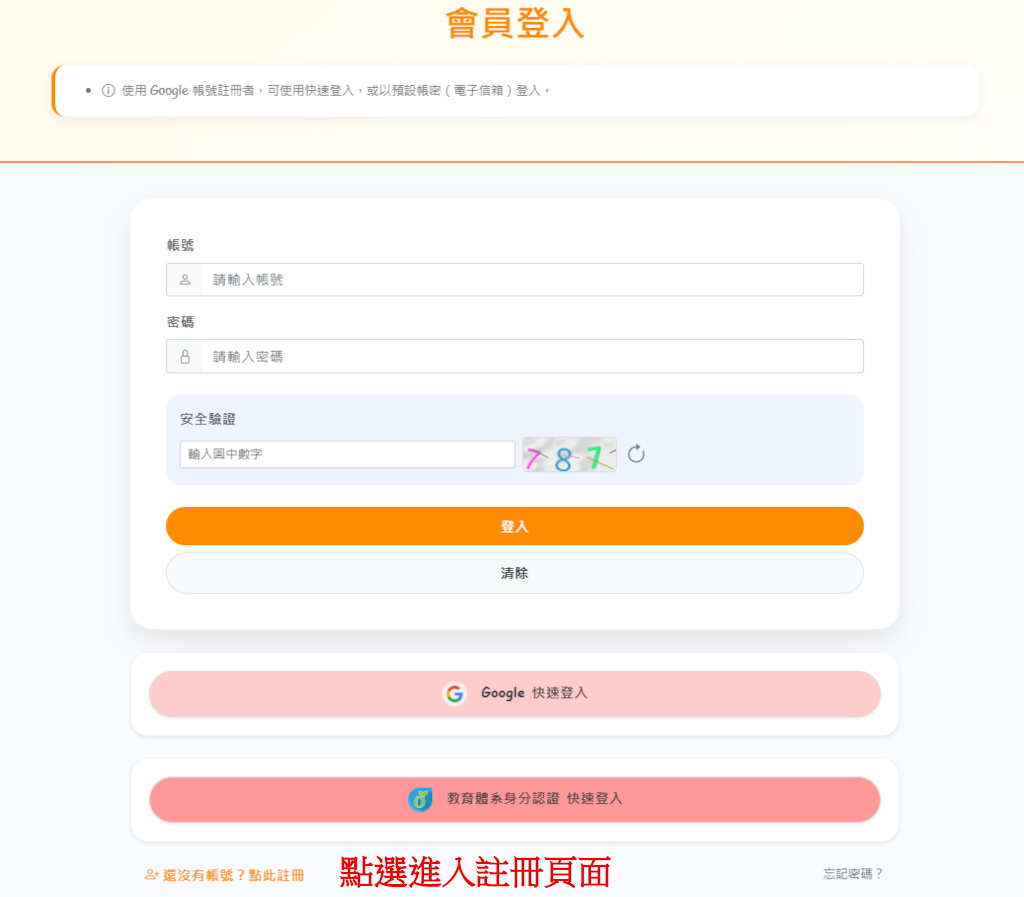
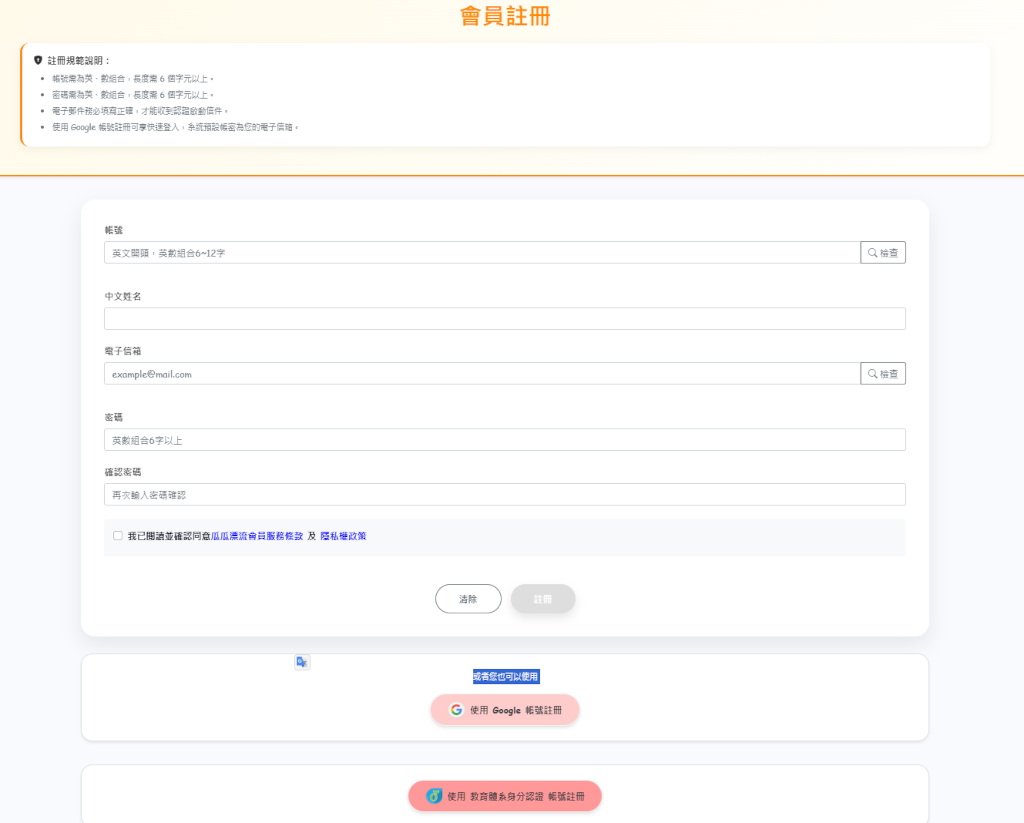
目前系統提供一般會員註冊的方式,有以下幾種,可自行選擇一種方式來註冊:
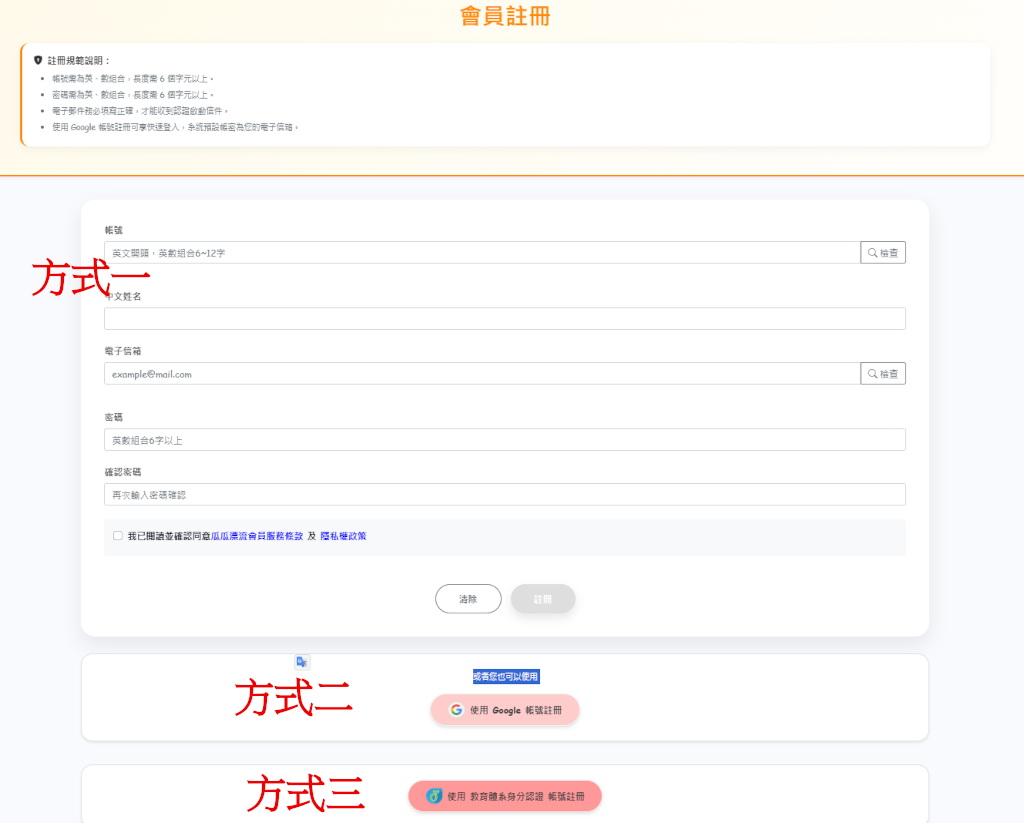
方式一:自訂帳號、密碼
1.依系統指定的規則自行訂定帳號、密碼。
2.必須輸入中文姓名
3.必須輸入正確的電子信箱,系統將會發送註冊帳號的認證信到這個信箱,要點擊認證連結,註冊帳號才能啟用,這點非常重要。
4.註冊認證信有時可能會被您的電子郵件系統放到垃圾郵件,若收件匣沒有收到,可以到垃圾郵件找找看。
5.有了正式的會員帳號,就能登入,到[會員專區]>[個人功能]進行學生、教師、家長等身份認證。
方式二:使用Google帳號註冊
1.習慣使用Google帳號的人可以使用這個方式註冊。
2.登入Google帳號註冊後,以後登入就能直接使用「Google快速登入」,不必使用帳號、密碼、安全驗證的方式登入會員。
3.使用Google帳號註冊,系統會自動給一個以「gle」開頭的帳號,密碼則是gmail電子信箱,所以也可以使用帳號、密碼、安全驗證的方式登入會員。
4.第一次登入,必須到[會員專區]>[個人功能]輸入您的中文姓名。
5.若要有其他身份,請到[會員專區]>[個人功能]進行學生、教師、家長等身份認證。
方式三:使用 教育體系身份認證 帳號註冊
1.這個功能僅提供給現職的學校教師、學生使用。
2.使用這項功能註冊,必須輸入中文姓名、電子信箱、學校名稱。
3.使用這項功能註冊,就直接認證為教師或學生身份,不用再到[會員專區]>[個人功能]進行學生、教師身份認證。
4.學生在設定班級時,如果學校還沒有校管人員將班級名稱建立,選擇"虛擬班級"即可。
一、請到會員登入處,以「忘記密碼」方式到電子信箱取得系統重發的密碼。
二、學生忘記密碼,如果有電子郵件設定,一樣是以「忘記密碼」方式處理;若有家長會員,則由家長到家長功能內重發密碼即可;如果學校有使用本系統,則請校管人員或級任教師協助。
要認證為學生會員,系統提供以下多種方式,可自行選擇一種適合的方式:
方式一:學生自己自訂帳號、密碼註冊為會員,進行學生身份認證
1.前提是學生已有電子信箱,並且會操作收件匣,點擊認證連結。
2.登入會員,到[會員專區]>[個人功能]進行學生身份認證。
方式二:學生自己使用Google帳號註冊註冊為會員,進行學生身份認證
1.使用學校配發的電子信箱,就可以到註冊頁,使用Google帳號註冊註冊為會員。
2.登入會員,到[會員專區]>[個人功能]進行學生身份認證。
方式三:學生自己使用 教育體系身份認證 帳號註冊,直接認證為學生身份
1.使用學校配發的電子信箱,就可以到註冊頁,直接認證為學生身份
2.學生在設定班級時,如果學校還沒有校管人員將班級名稱建立,選擇"虛擬班級"即可。
方式四:家長為子女建立學生身份會員帳號
1.前提是家長已有會員帳號。
2.家長登入會員,到[會員專區]>[個人功能]進行家長身份認證,使用[新建]功能就能幫子女建立學生會員帳號。
方式五:校管人員為學生建立會員帳號
1.前提是學校已有教師會員成為學校的校管人員。
2.校管人員可以使用[新建]功能,為學校的學生建立學生會員帳號;若已建立班級名稱,還可以為該班的學生建立學生會員帳號。
3.校管人員可以使用 [校管功能] 內提供的學校專屬認證網址,可以讓學生自己利用專屬認證網址直接註冊帳號、認證為該校或該班的學生會員。
方式六:級任老師為學生建立會員帳號
1.前提是級任老師已有會員帳號,並且被校管人員設為班級導師。
2.級任老師可以使用[新建]功能,為班級內的學生建立學生會員帳號。
3.級任老師可以使用 [級任管理] 內提供的專屬認證網址,可以讓學生利用專屬認證網址直接註冊帳號、認證為該班的學生會員。
要認證為教師會員,系統提供以下多種方式,可自行選擇一種適合的方式:
方式一:教師自己使用 教育體系身份認證 帳號註冊,直接認證為教師身份
1.使用學校配發的電子信箱,就可以到註冊頁,直接認證為教師身份。
2.教師認證時必須完成設定學校,否則無法完成教師身份的認證。
方式二:學生自己使用Google帳號註冊註冊為會員,進行教師身份認證
1.使用學校配發的電子信箱,就可以到註冊頁,使用Google帳號註冊註冊為會員。
2.登入會員,到[會員專區]>[個人功能]進行教師身份認證。
3.使用[個人功能]進行教師身份認證必須先下載證明文件列印,經行政人員核章後上傳,才能完成認證。
方式三:教師自己自訂帳號、密碼註冊為會員,進行教師身份認證
1.依系統指定的規則自行訂定帳號、密碼。
2.必須輸入正確的電子信箱,系統將會發送註冊帳號的認證信到這個信箱,要點擊認證連結,註冊帳號才能啟用,這點非常重要。
3.登入會員,到[會員專區]>[個人功能]進行教師身份認證。
4.使用[個人功能]進行教師身份認證必須先下載證明文件列印,經行政人員核章後上傳,才能完成認證。
方式四:校管人員為教師建立會員帳號
1.前提是學校已有教師會員成為學校的校管人員。
2.校管人員可以使用[新建]功能,為學校的教師建立學校教師帳號。
3.校管人員可以使用 [校管功能] 內提供的學校專屬認證網址,教師利用專屬認證網址就能直接註冊、認證為該校的教師會員。
4.這個方式可以免去下載證明文件列印,經行政人員核章後上傳,才能完成認證的手續。
方式五:校管人員為教師加入學校的教師會員
1.前提是學校已有教師會員成為學校的校管人員,而且您已註冊有會員帳號,只是還沒有認證為教師身份。。
2.校管人員可以使用[加入]功能,將您加入為學校的教師會員。
3.這個方式可以免去下載證明文件列印,經行政人員核章後上傳,才能完成認證的手續。
方式六:使用服務信箱micahyes@gmail.com
1.前提是已註冊有會員帳號,只是還沒有認證為教師身份。
2.來信中提供學校全名,含縣市、鄉鎮、註冊使用的電子信箱、中文姓名。
3.這個方式可以免去下載證明文件列印,經行政人員核章後上傳,才能完成認證的手續。
要認證為家長會員,系統提供以下多種方式,可自行選擇一種適合的方式:
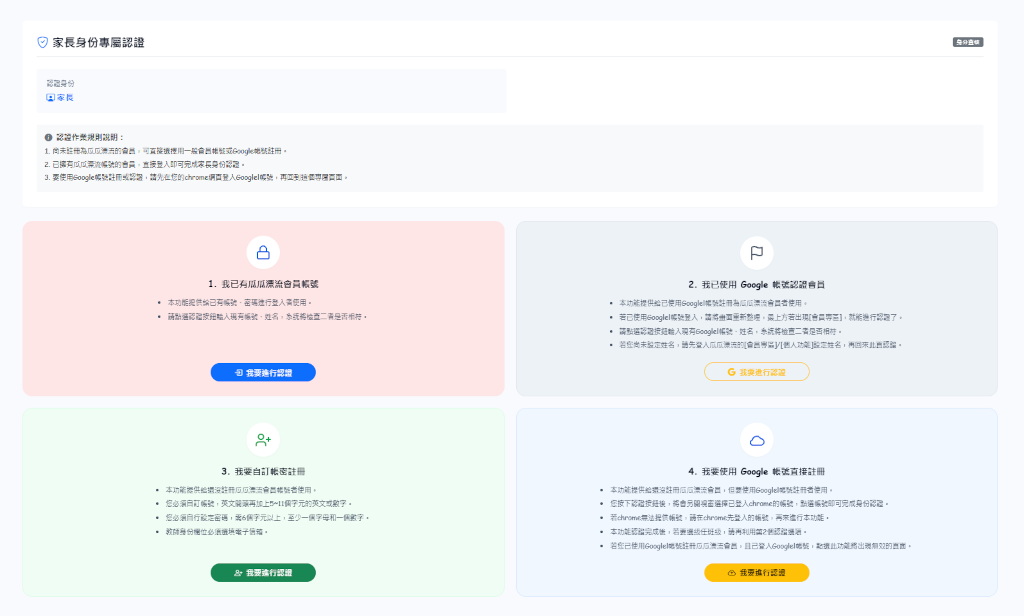
方式一:家長使用專屬網址,直接認證為家長身份
1.家長專屬認證網址:https://www.parents.com.tw/parents/certify
2.請先確定您是否已註冊有會員帳號,再選擇適合的方式進行認證。
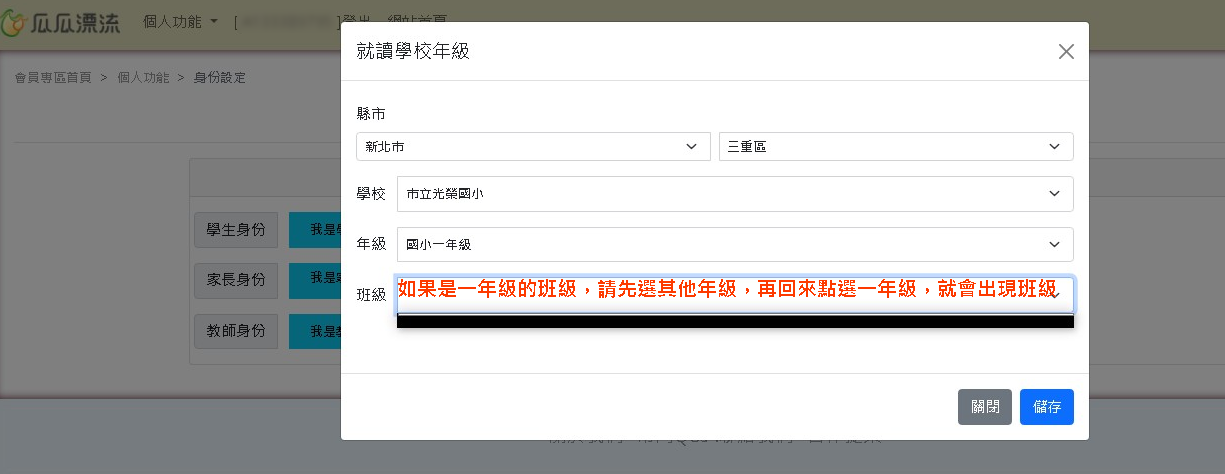
3.必須為子女設定正確的學校、年級、班級。
4.在設定班級時,如果學校還沒有校管人員將班級名稱建立,選擇"虛擬班級"即可。
方式二:家長自己使用Google帳號註冊註冊為會員,進行家長身份認證
1.到註冊頁,使用Google帳號註冊註冊為會員。
2.登入會員,到[會員專區]>[個人功能]進行家長身份認證。
3.家長身份的條件,就是要有在學國小學生的子女帳號。
4.子女已有瓜瓜漂流的會員帳號,必須使用[加入]方式。
5.子女沒有瓜瓜漂流的會員帳號,必須使用[新建]方式為子女建立的帳號。
6.必須為子女設定正確的學校、年級、班級。
7.在設定班級時,如果學校還沒有校管人員將班級名稱建立,選擇"虛擬班級"即可。
方式三:家長自己自訂帳號、密碼註冊為會員,進行家長身份認證
1.依系統指定的規則自行訂定帳號、密碼。
2.必須輸入正確的電子信箱,系統將會發送註冊帳號的認證信到這個信箱,要點擊認證連結,註冊帳號才能啟用,這點非常重要。
3.登入會員,到[會員專區]>[個人功能]進行家長身份認證。
4.家長身份的條件,就是要有在學國小學生的子女帳號。
5.子女已有瓜瓜漂流的會員帳號,必須使用[加入]方式。
6.子女沒有瓜瓜漂流的會員帳號,必須使用[新建]方式為子女建立的帳號。
7.必須為子女設定正確的學校、年級、班級。
8.在設定班級時,如果學校還沒有校管人員將班級名稱建立,選擇"虛擬班級"即可。
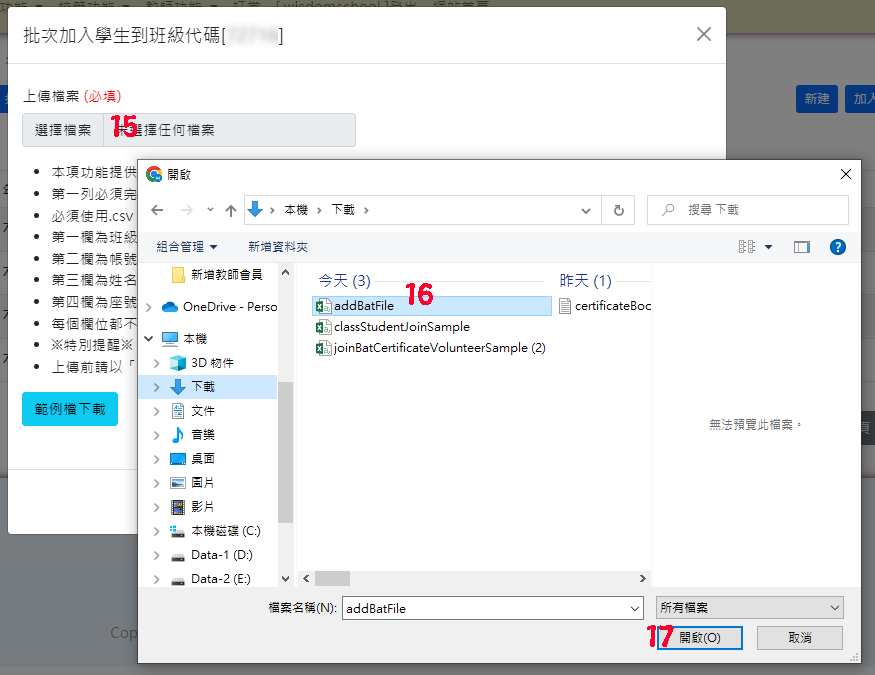
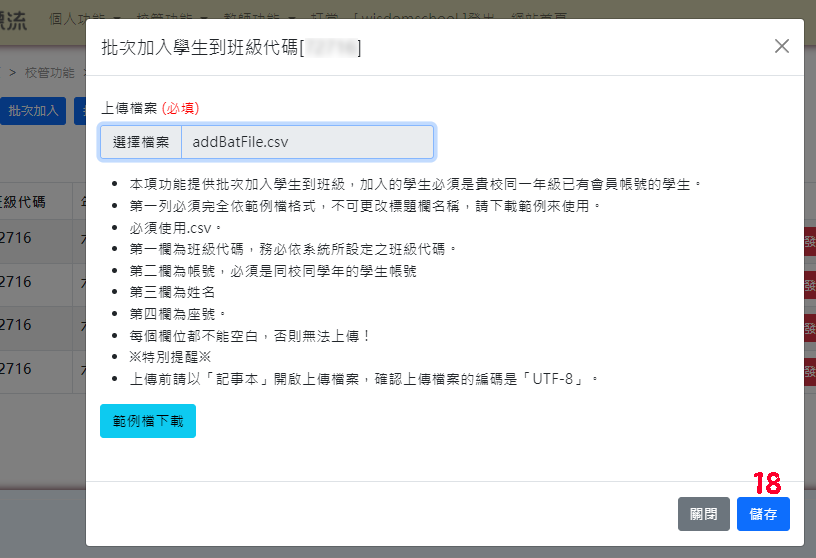
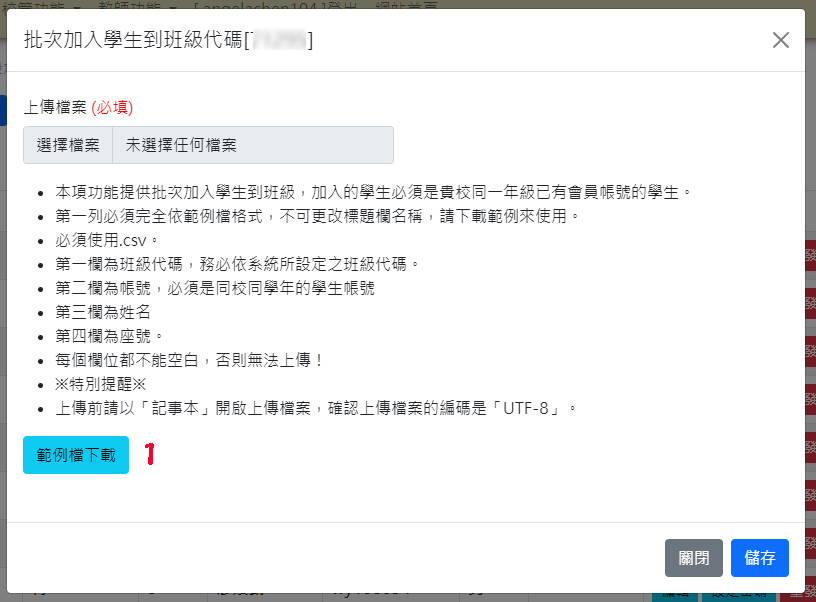
會員在使用批次上傳檔案的這些功能,大部份都會要求上傳的是編碼為「UTF-8」的「CSV」檔,否則會無法上傳成功,只要把握住以下原則即可輕鬆完成:
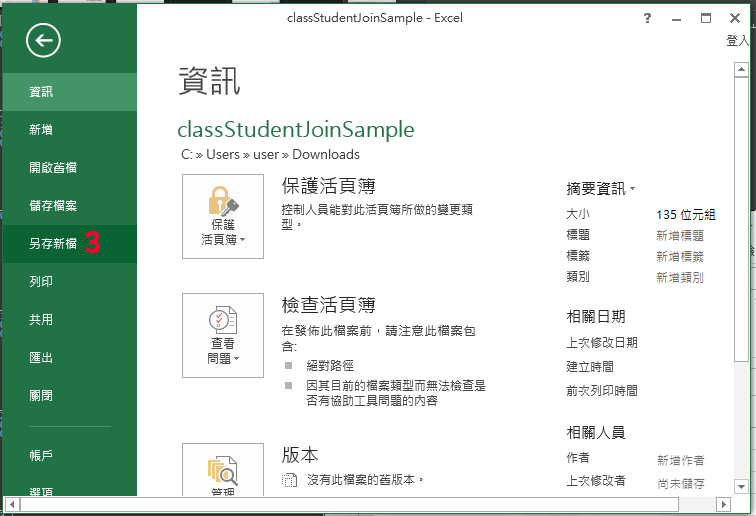
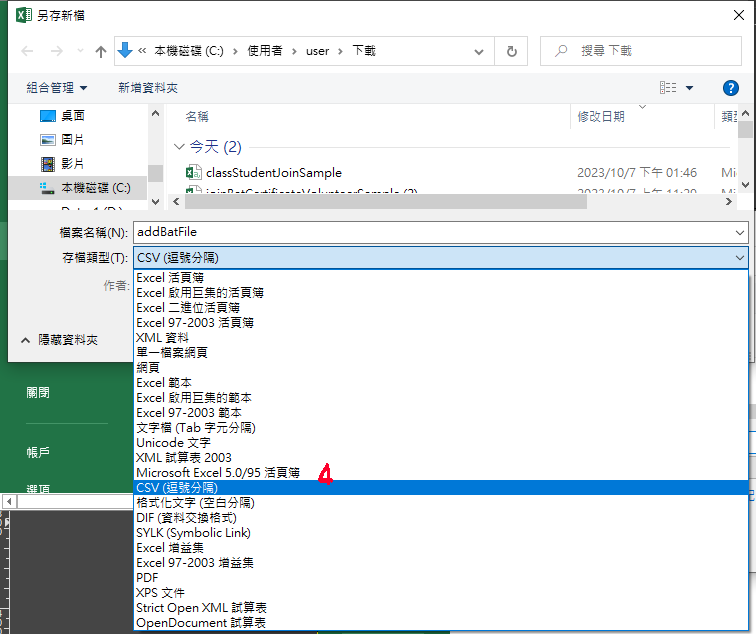
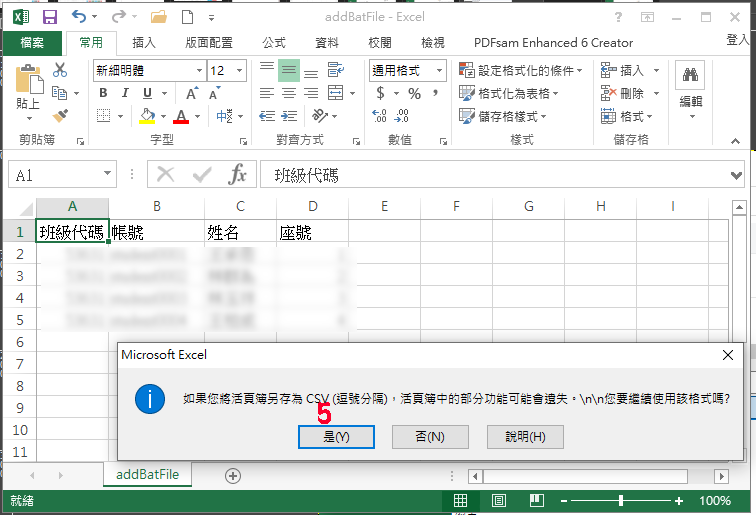
一、先下載範例檔,直接在範例檔上編輯資料,完成後必須「另存新檔」為「CSV」檔
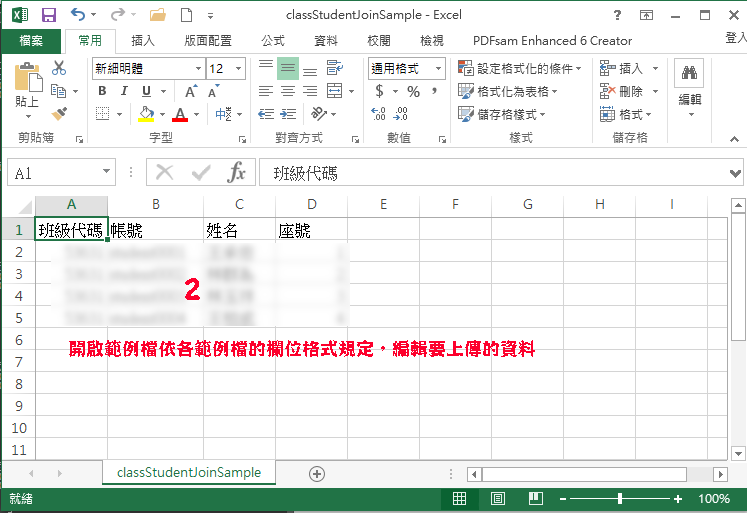
編輯完成後,必須以另存新檔方式進行
二、到檔案總管找到這個上傳的檔案,以滑鼠移到要上傳檔案的上方,點選滑鼠"右鍵",就可顯示出功能選單,再依下列步驟操作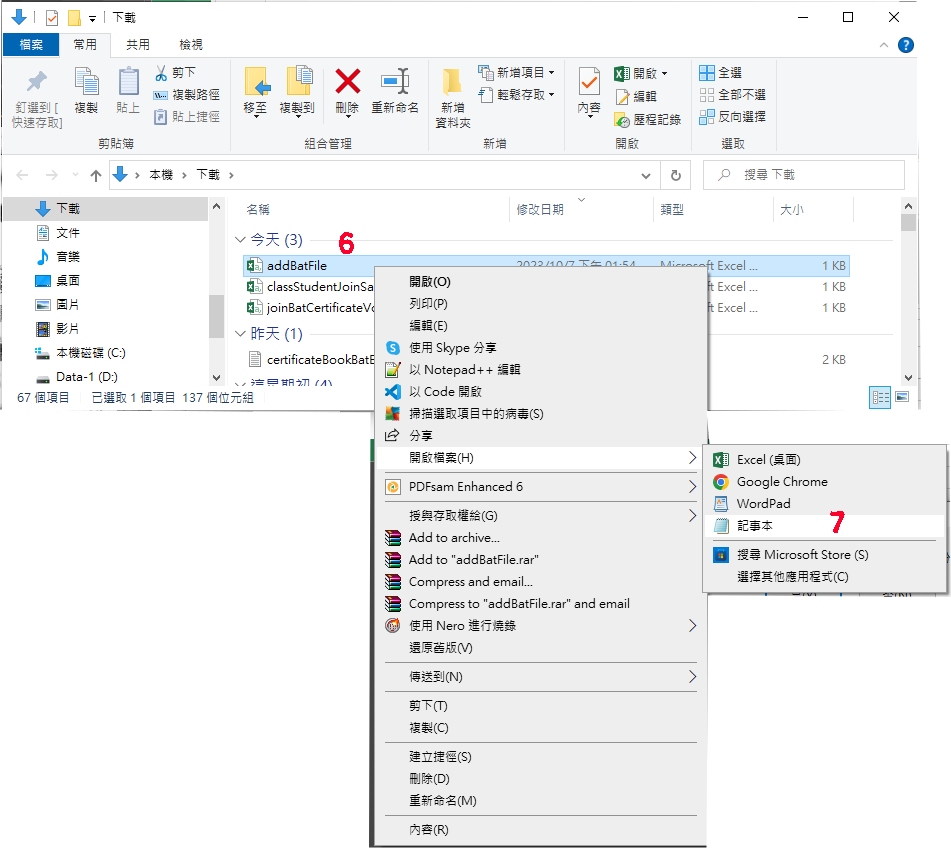
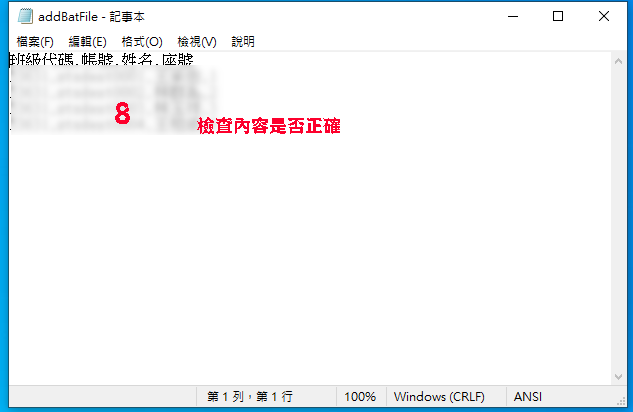
三、以記事本開啟後,檢查內容是否有錯誤,每個欄位是以半形逗號「,」分開,每一列的逗號數目都要相同,如果有多或少,表示那一列資料一定會有問題;如果沒問題,只要依下步驟做另存新檔的動作即可
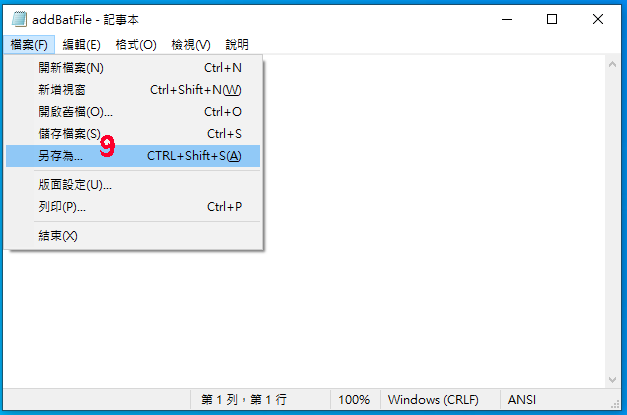
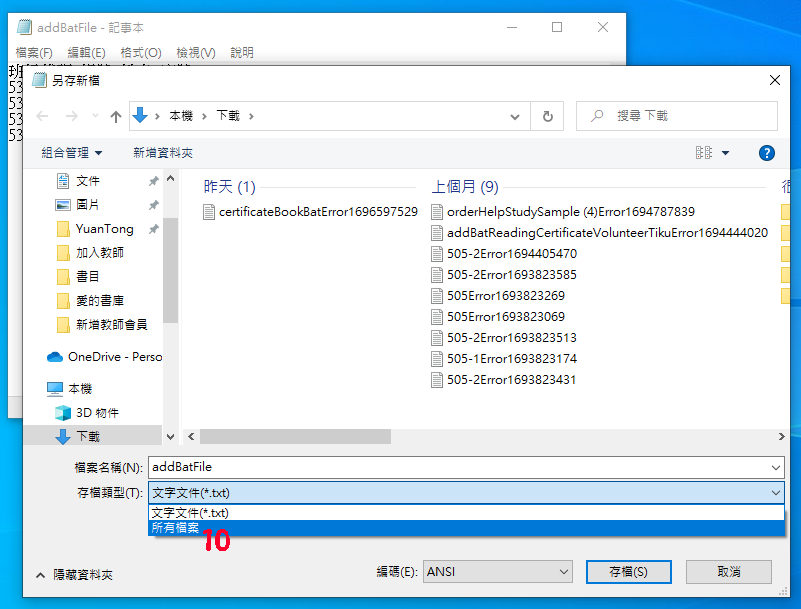
四、記得要加上附檔名「.csv」,編碼部份一定要選「UTF-8」、或「具有BOM的UTF-8」
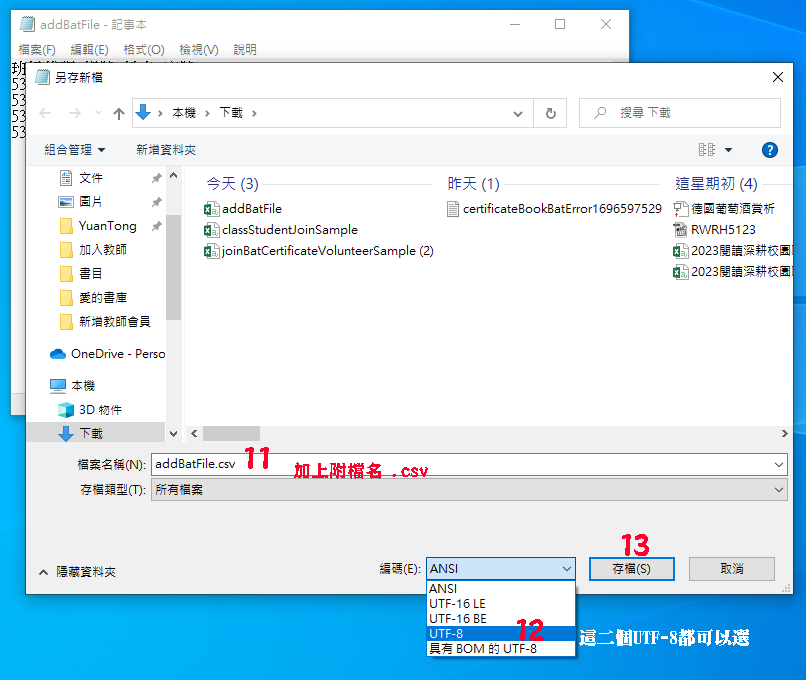
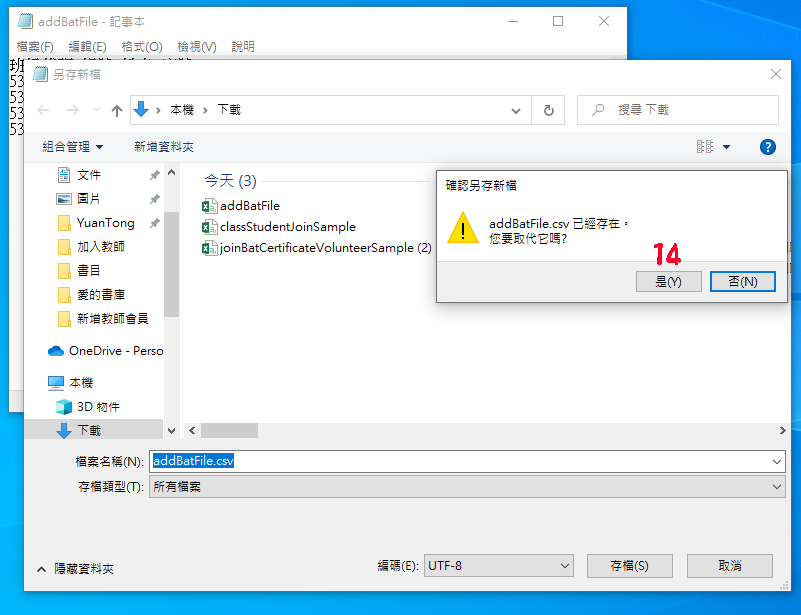
五、編碼完成後就可直接上傳了,這個檔案也不要再用EXCEL開啟,因為現行EXCEL版本直接開啟CSV檔會顯示亂碼,這不會影響要上傳的檔案,但若開啟出現亂碼,又存了檔,那這個檔案就不能做為批次上傳的檔案了,請特別注意這一點。