一、請校管人員為您新增一個教師會員帳號。
二、如果您已註冊了一組會員帳號,請校管人員以[加入]方式,將您的帳號加入貴校教師會員。
三、如果您是學校閱讀推動人員,請先註冊一組會員帳號,並將帳號、學校全名(含縣市、鄉鎮區)、學校聯絡電話,電郵至micahyes@gmail.com,將會與您聯繫、確認。
一、系統會在每年的8月1日,為所有的班級、學生自動升年級,如果新學年沒有重新編班,學生是都不必變動的。
二、新學年如果重新編班,新班級導師可將原來學生「全部退出」,這些學生會被放到該年級的「虛擬班級」。
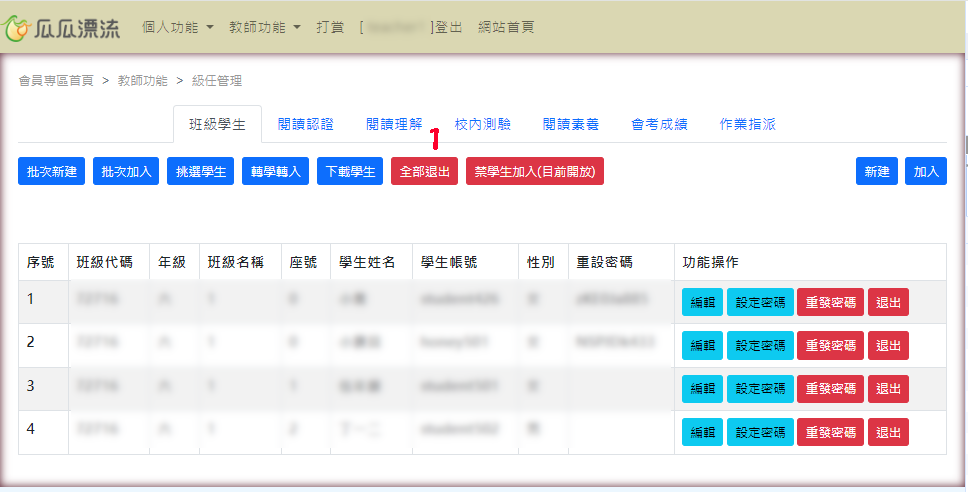
三、導師可到該年級的「虛擬班級」逐一挑選自己的學生,加入班級;或以「加入」逐一挑選自己的學生,加入班級。
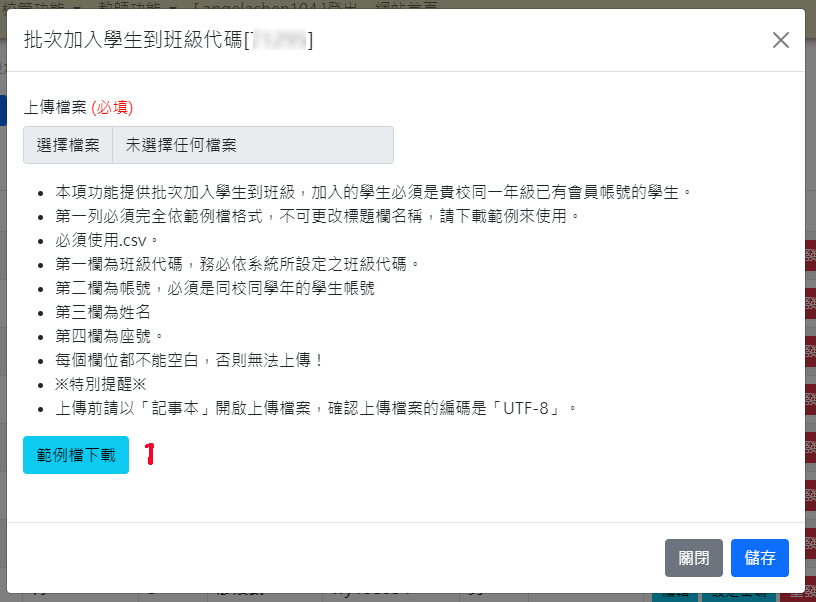
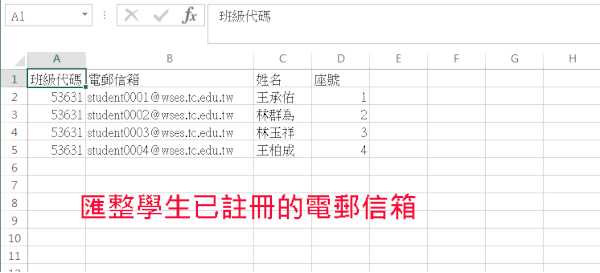
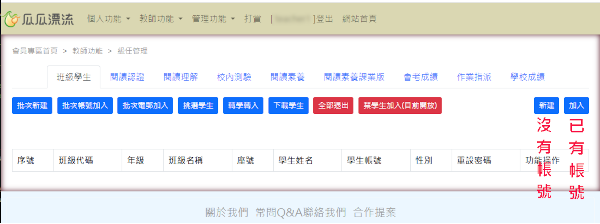
四、也可以「批次加入」方式,將學生整批匯入班級。「批次加入」是針對已有會員帳號的學生,而「批次新增」是針對還沒有會員帳號的學生來幫他們建立會員帳號。
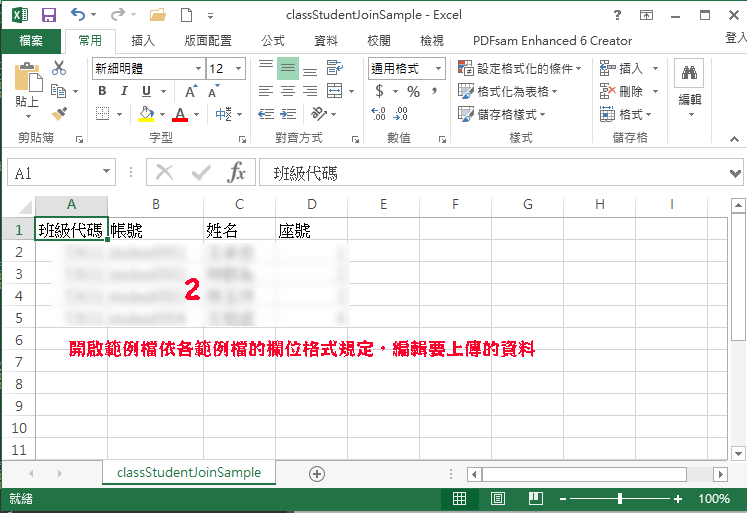
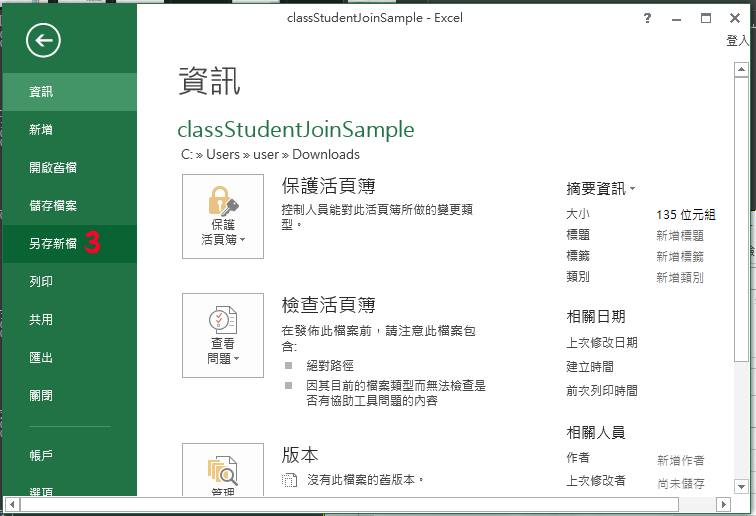
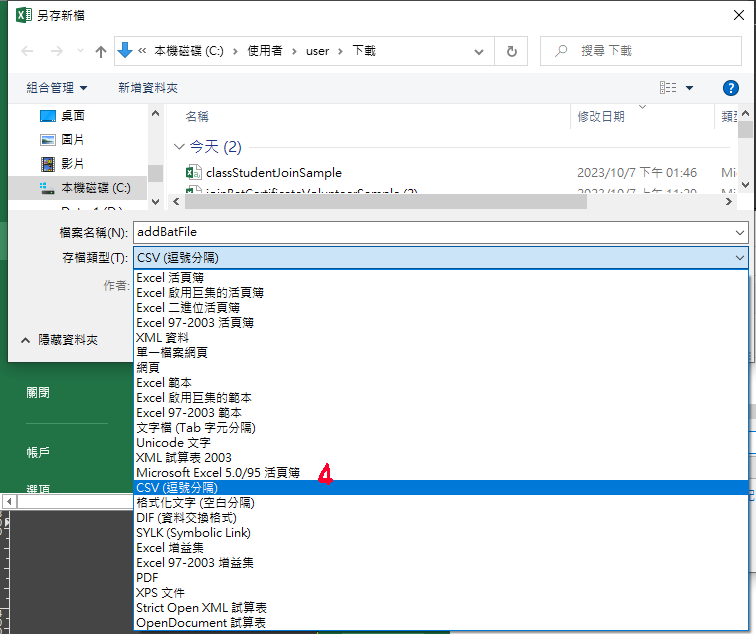
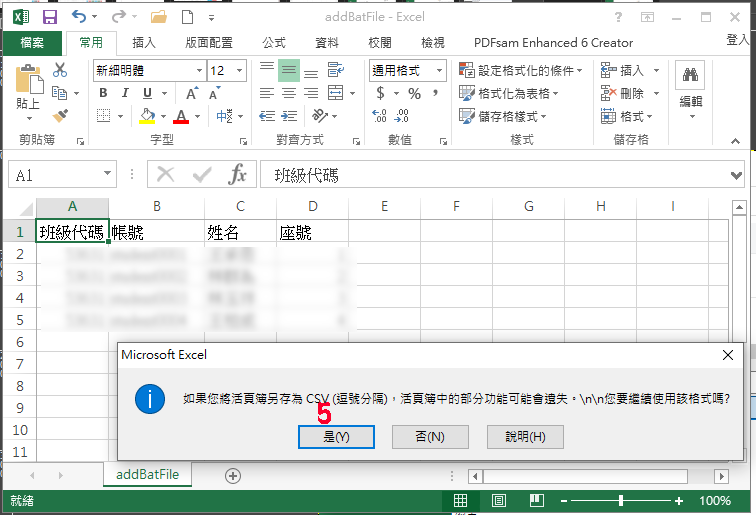
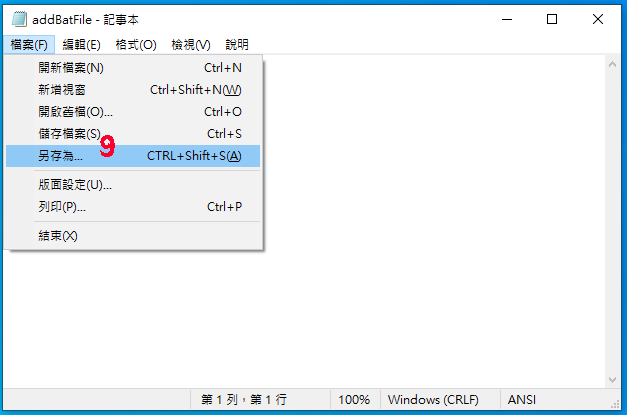
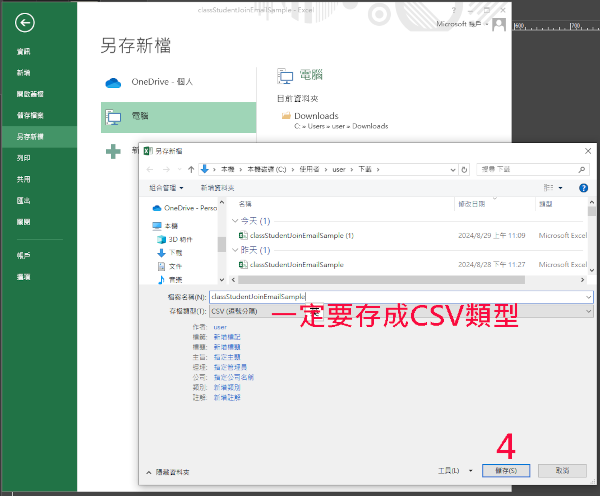
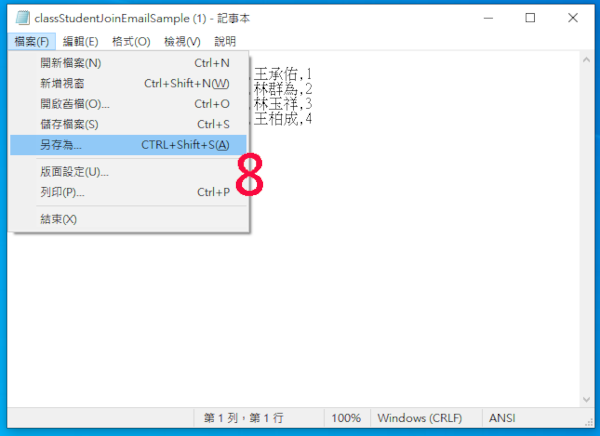
編輯完成後,必須以另存新檔方式進行
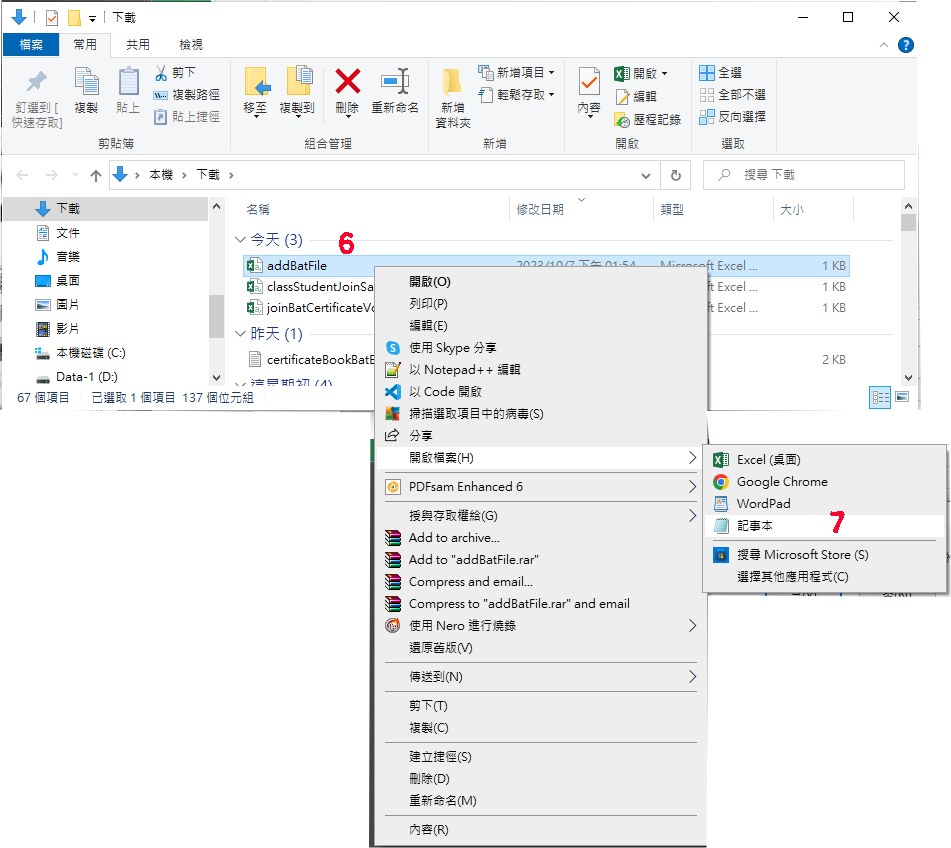
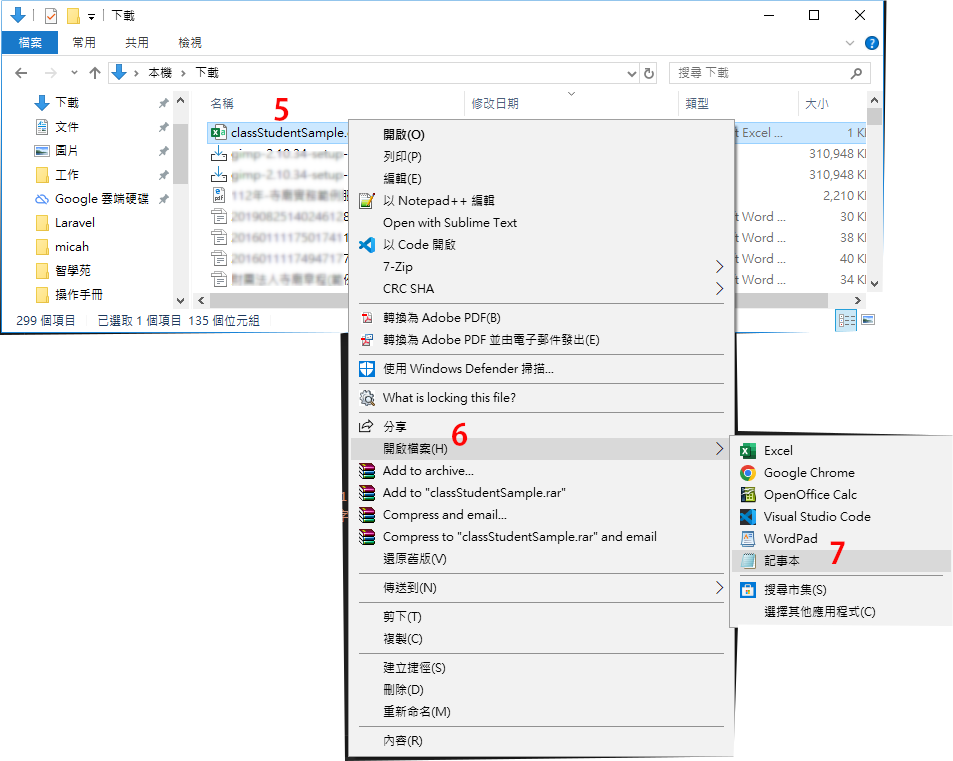
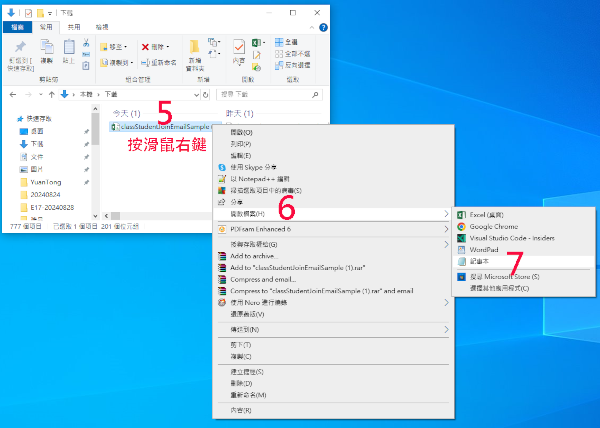
到檔案總管找到這個上傳的檔案,以滑鼠移到要上傳檔案的上方,點選滑鼠"右鍵",就可顯示出功能選單,再依下列步驟操作
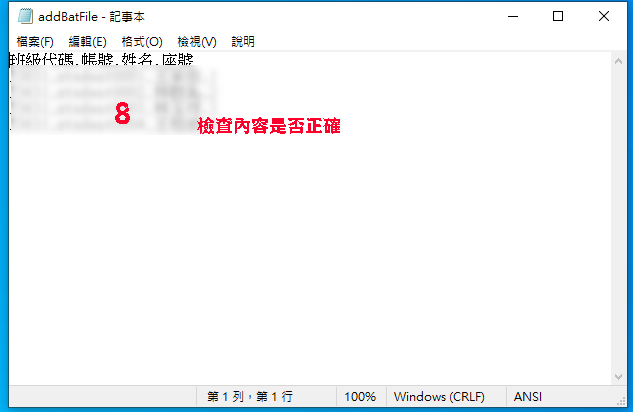
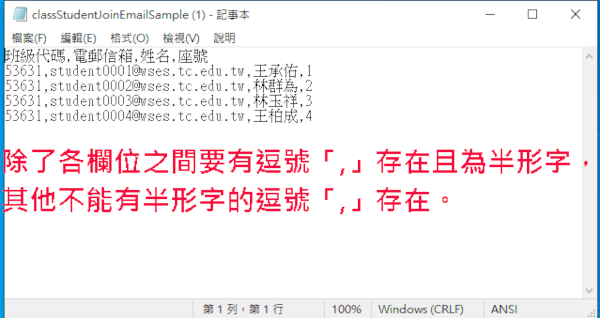
以記事本開啟後,檢查內容是否有錯誤,每個欄位是以半形逗號「,」分開,每一列的逗號數目都要相同,如果有多或少,表示那一列資料一定會有問題;如果沒問題,只要依下步驟做另存新檔的動作即可
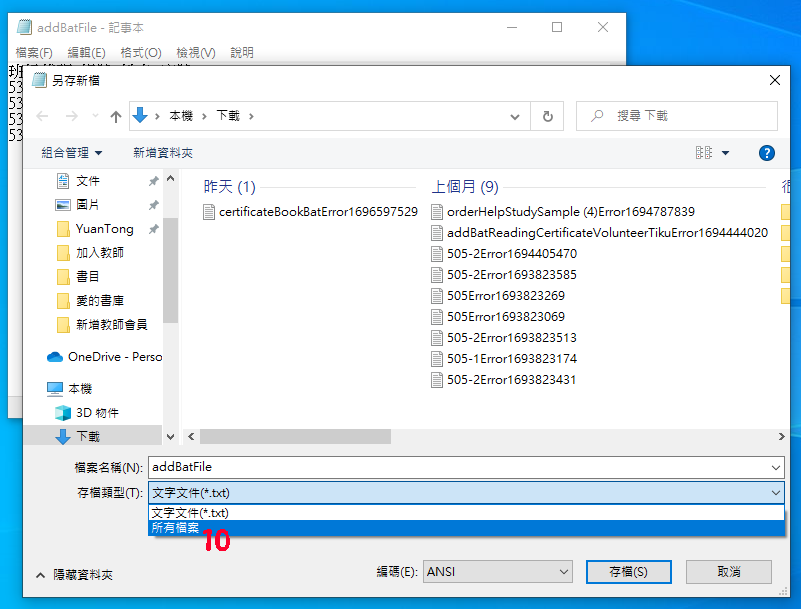
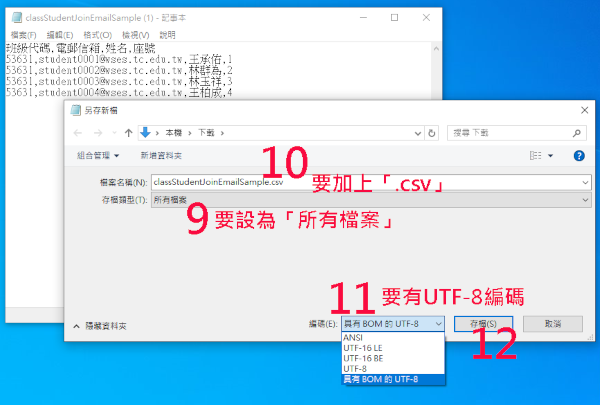
記得要加上附檔名「.csv」,編碼部份一定要選「UTF-8」、或「具有BOM的UTF-8」
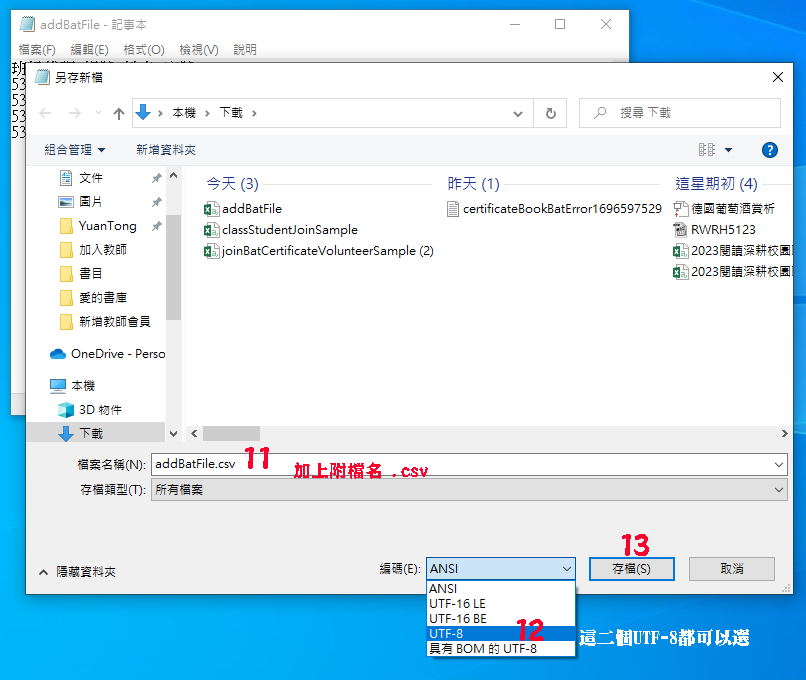
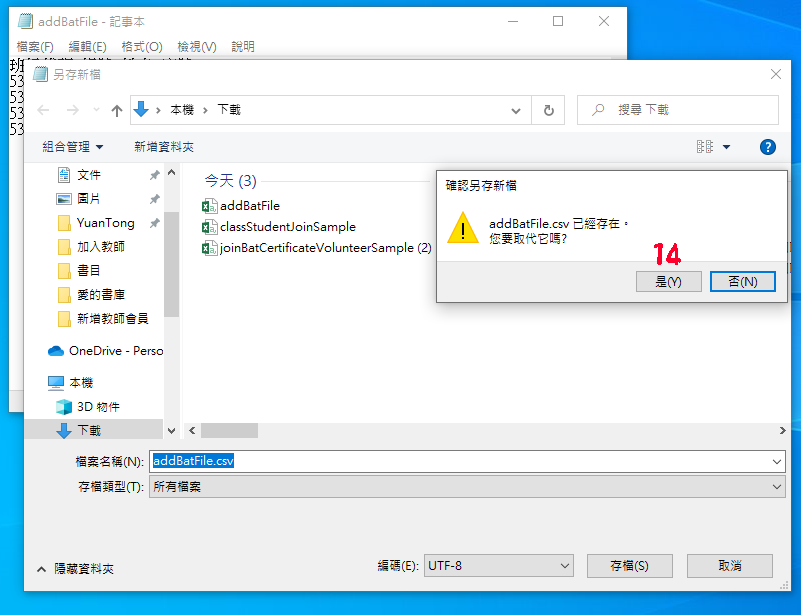
編碼完成後就可直接上傳了,這個檔案也不要再用EXCEL開啟,因為現行EXCEL版本直接開啟CSV檔會顯示亂碼,這不會影響要上傳的檔案,但若開啟出現亂碼,又存了檔,那這個檔案就不能做為批次上傳的檔案了,請特別注意這一點。
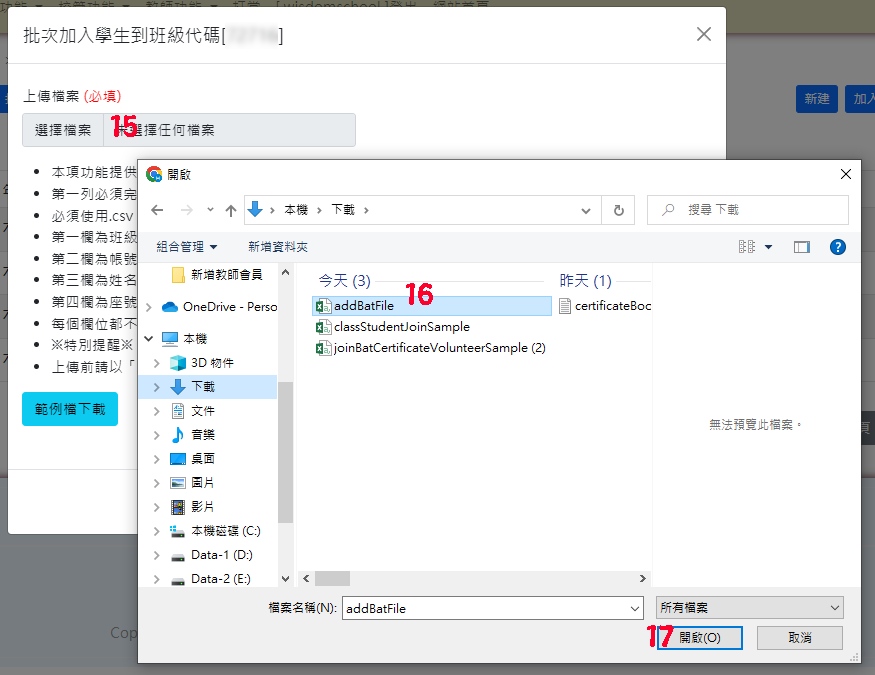
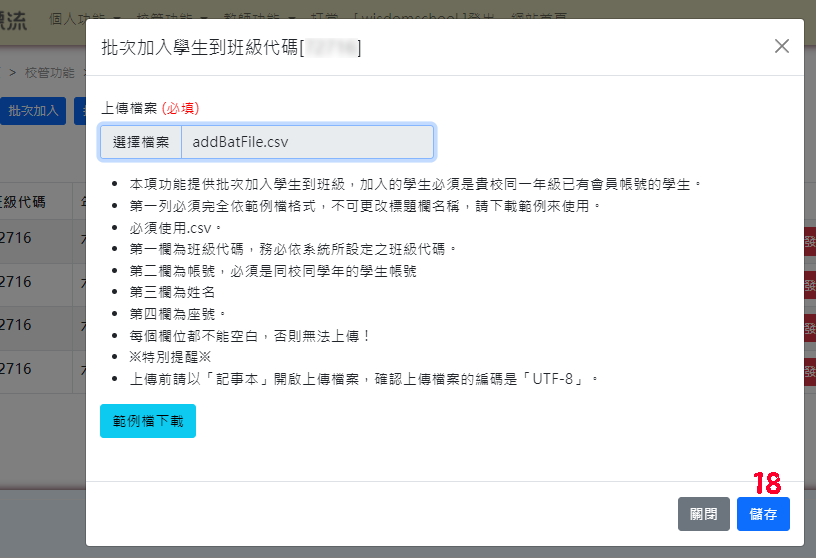
必須由校管人員將您設為某班級的導師,您才能具有級任教師的各項權限。
將學生從班級「退出」,這個學生仍然在原來學校的同學年,只不過是被放到同學年的「虛擬班級」裡了。
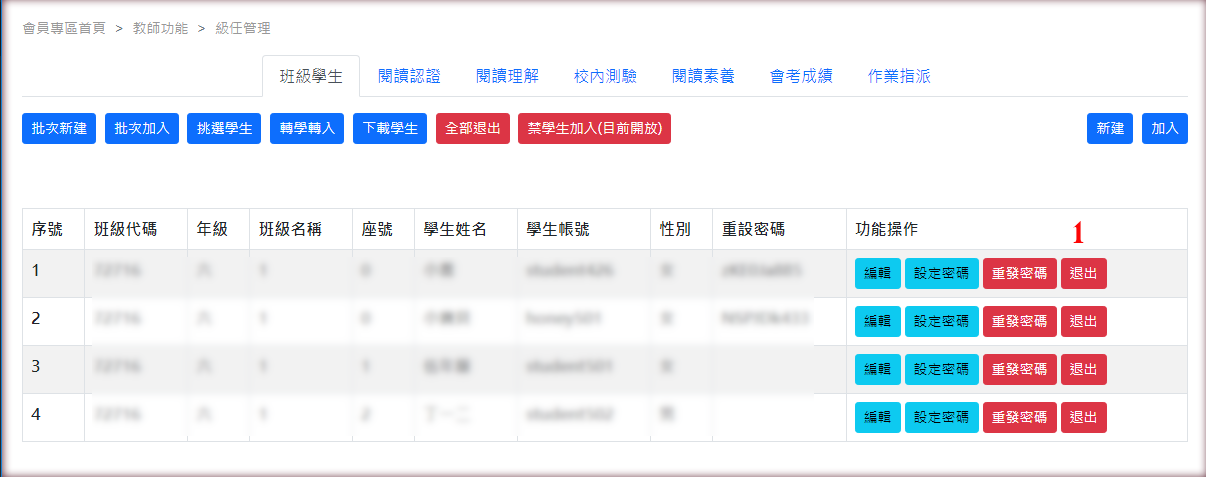
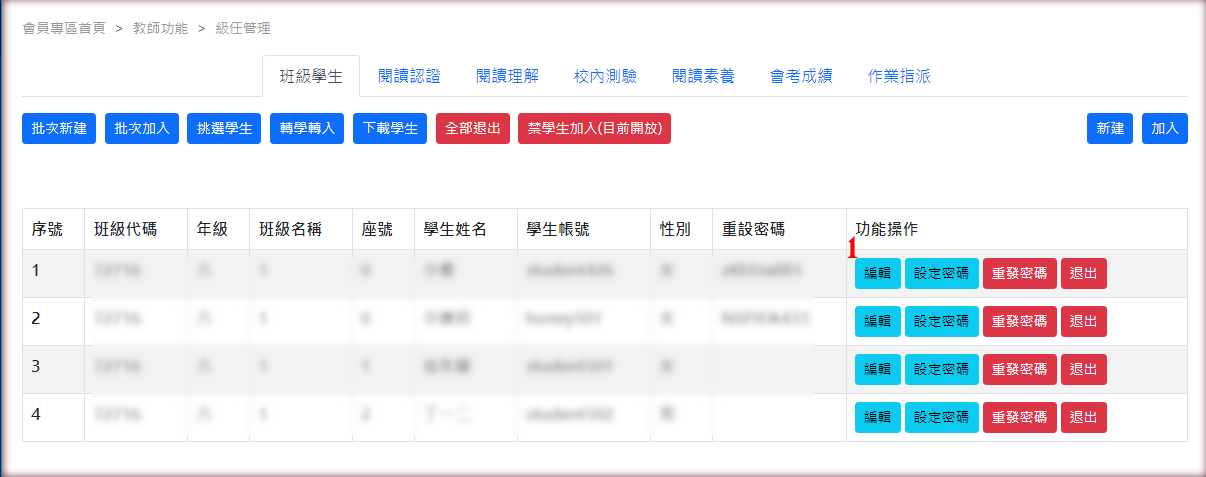
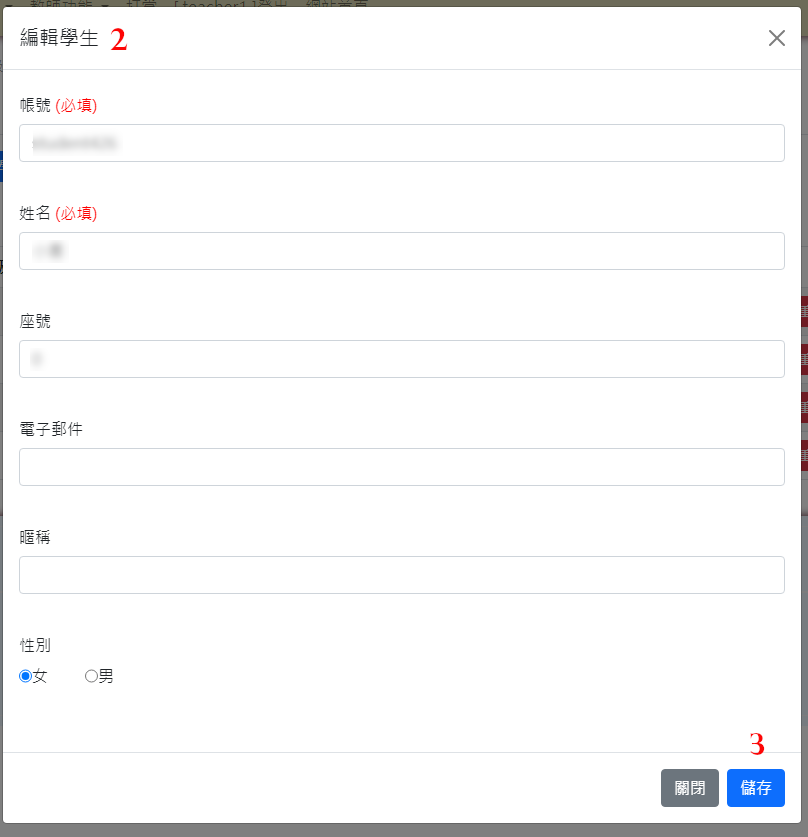
可以的,級任老師對學生資料的更改項目如下
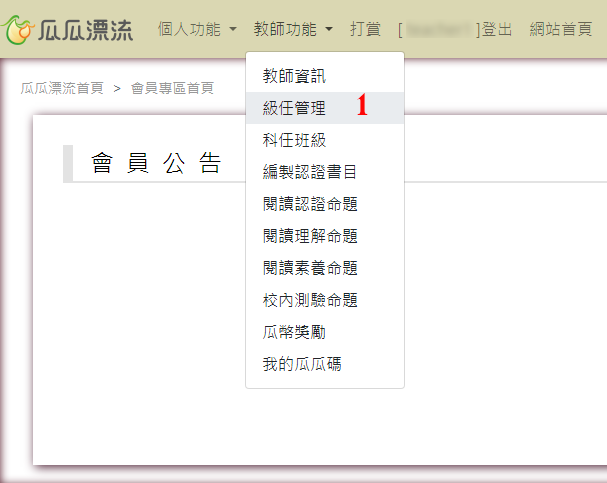
登入會員到[會員專區]/[教師功能]依下列步驟操作
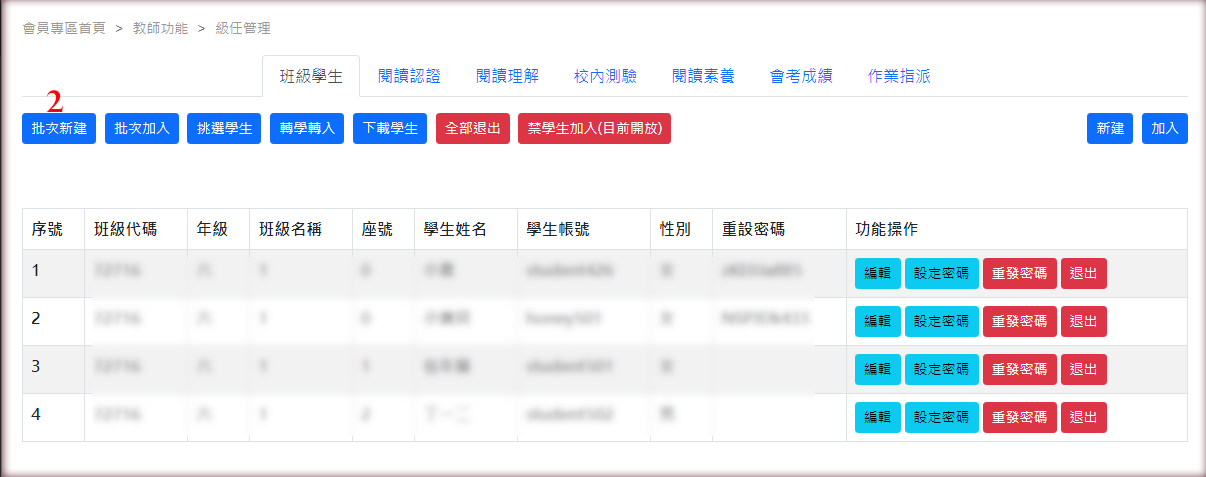
先下載範例檔,利用範例檔輸入要上傳的學生資料,要確認貴班的"班級代碼",這是系統給的,不是貴班的班級名稱哦。
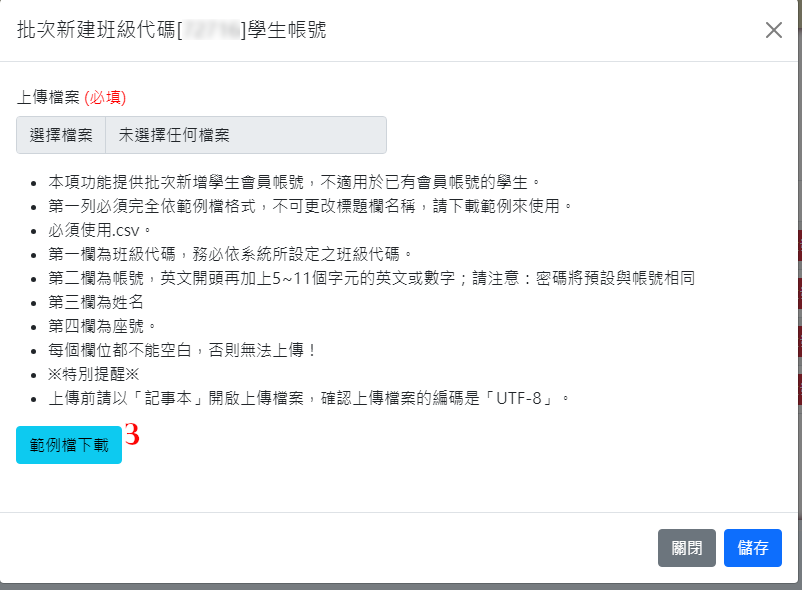
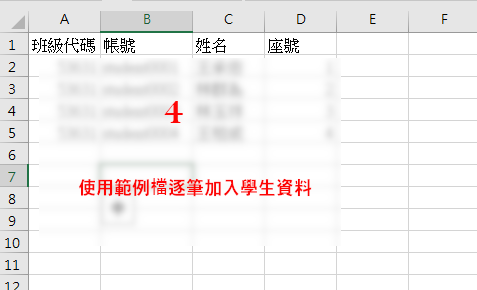
上傳的資料完成後,EXCEL另存新檔,確認檔案類型是以逗號分隔的「CSV」檔。然後打開檔案總管,將滑鼠移到這個檔案的上方按下右鍵,依下列步驟使用記事本開啟這個檔案
從記事本可以看到這個檔案的內容,只要檢查有沒有錯誤即可,尤其是半形逗號,每列的逗號數量一定是相同的,只要不同,代表該列一定有錯誤。檢查無誤後,再另存新檔
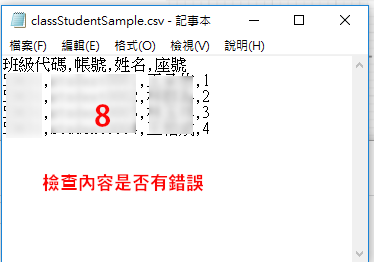
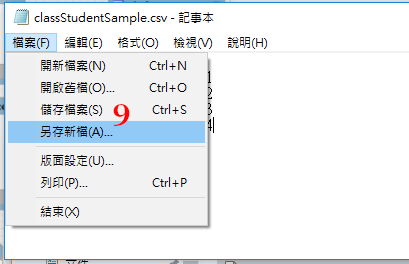
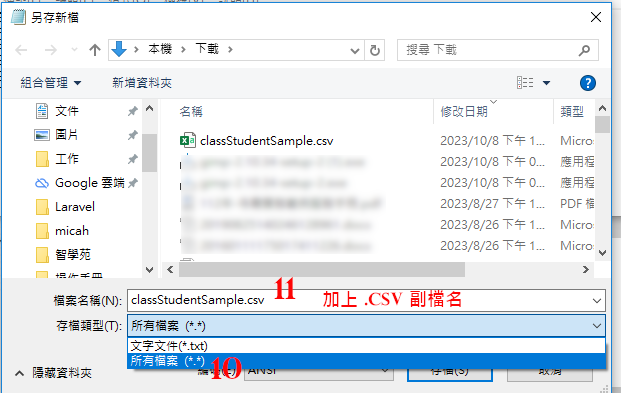
存檔類型選所有檔案,記得副檔名一定要有「.csv」
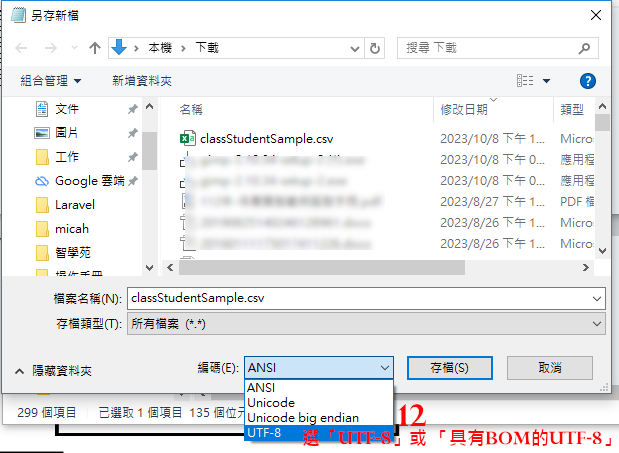
編碼一定要選「UTF-8」或 「具有BOM的UTF-8」,這是最重要的設定
以記事本另存新檔完成後,就能上傳了,千萬不要再利EXCEL開啟這個檔案,否則會出現亂碼,而且又再儲存後,這個檔案就不能做為上傳檔案來使用了。
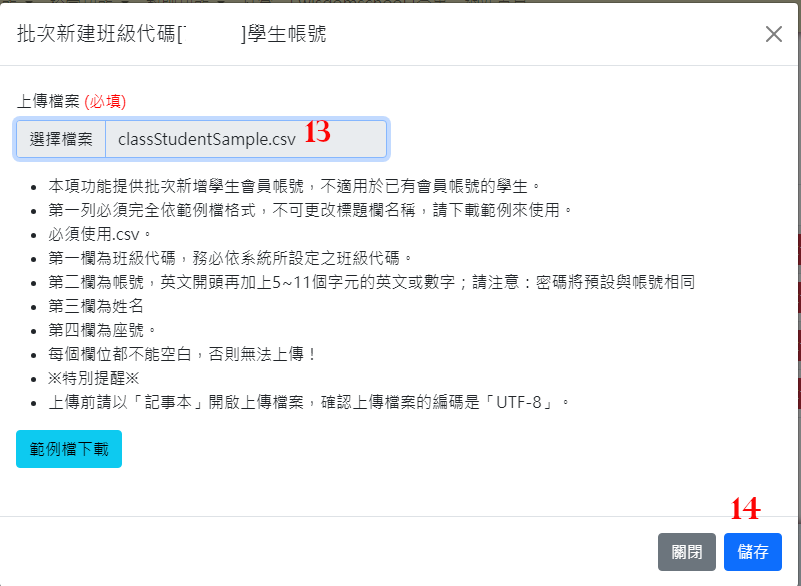
在班級管理內,批次新建與批次加入是不同的:
批次新建:針對還沒有瓜瓜漂流會員身份的學生,一次性建學生會員帳號。
批次加入:針對已經有瓜瓜漂流會員身份的學生,一次性將這些學生加入到這個班級,一般應用於新學年的編班。
可以,前提是學生必須已先[使用Google帳號註冊]為瓜瓜漂流的會員了!
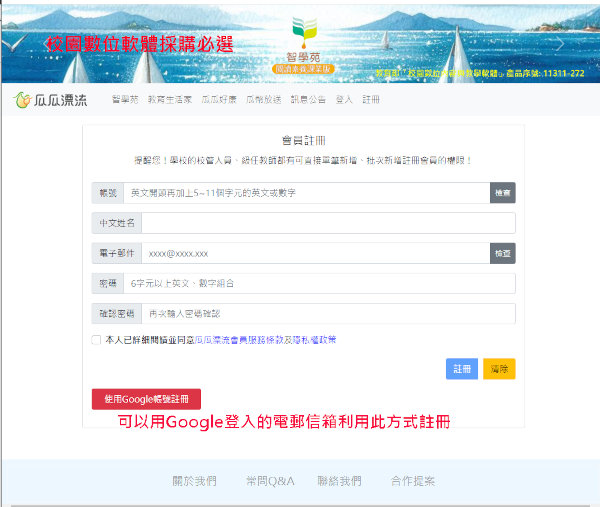
請到[教師功能/級任管理/班級學生]頁面,再依下列步驟操作:
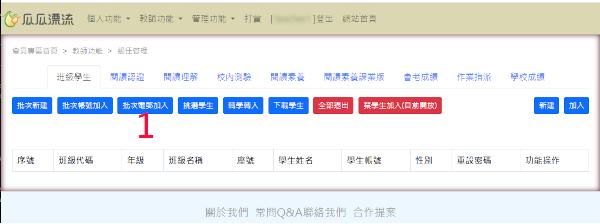
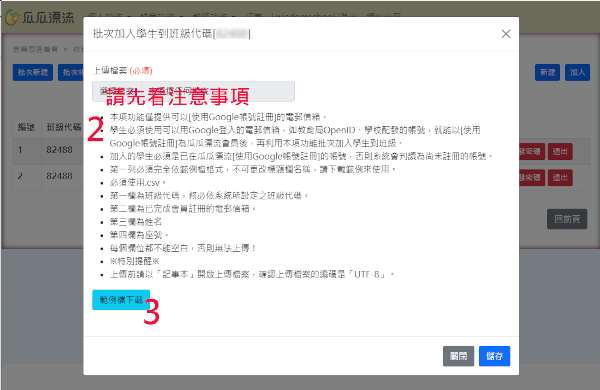
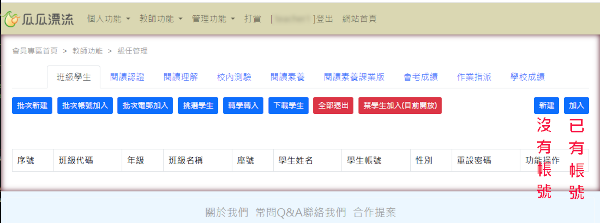
學生已有會員帳號,導師可到[教師功能/級任管理/班級學生]頁面,使用[加入],將學生加入班級。
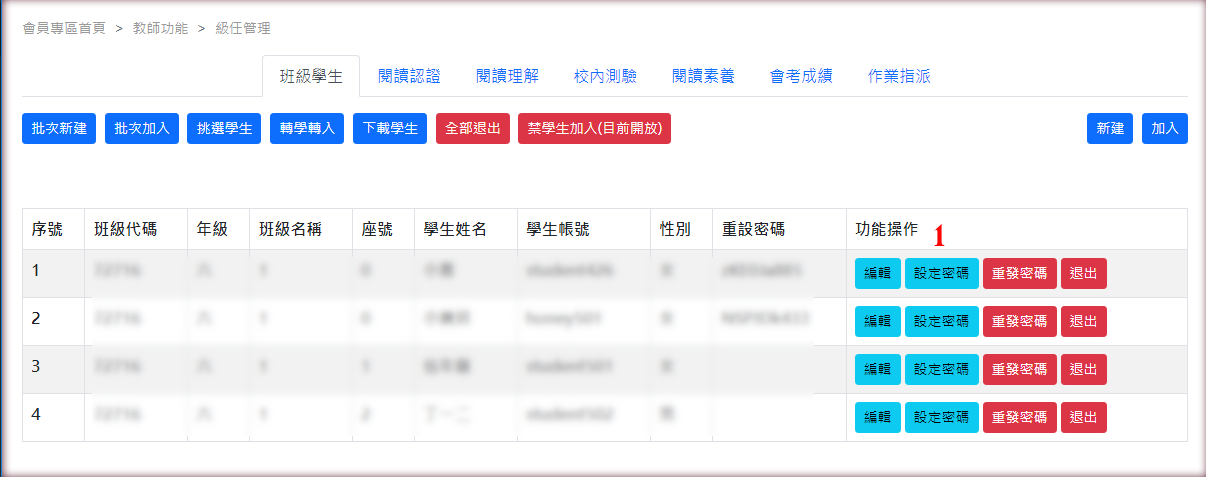
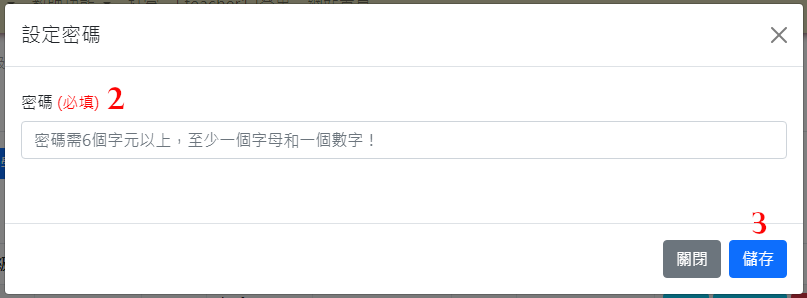
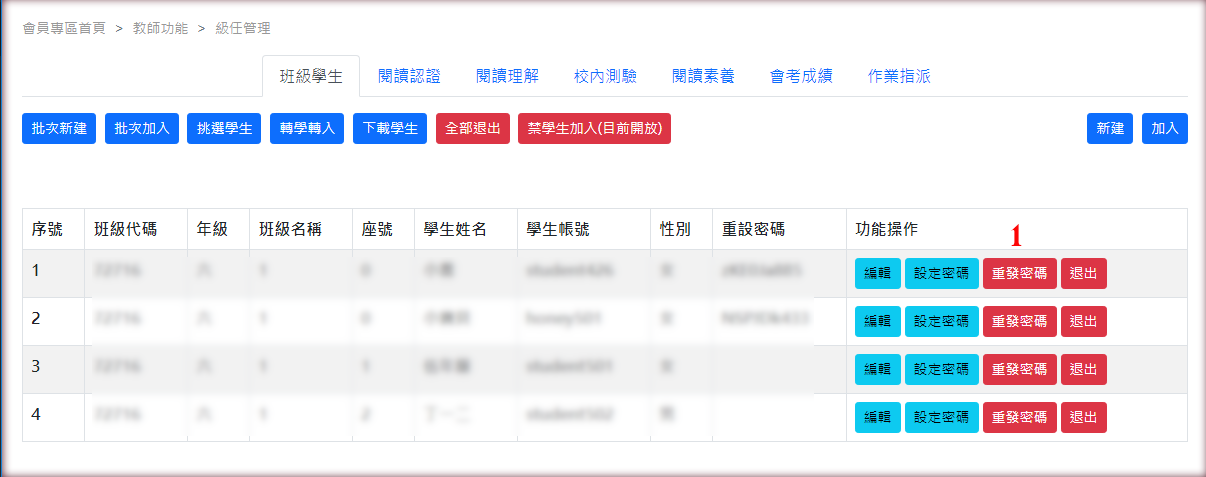
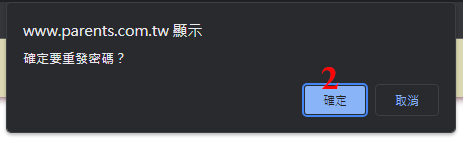
學生忘記密碼,級任老師有二種方式:
一、設定密碼:由老師指定一組密碼給學生
二、重發密碼:由系統以隨機方式指定一組密碼給學生
首先要確認轉學生是否已有教育生活家的會員帳號?
如果有,導師可到[教師功能/級任管理/班級學生]頁面,使用[加入],將學生加入班級。
如果沒有,導師可到[教師功能/級任管理/班級學生]頁面,使用[新建],將學生加入班級。
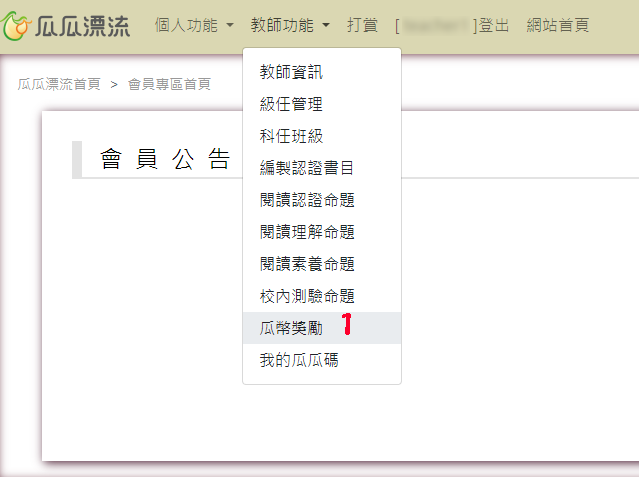
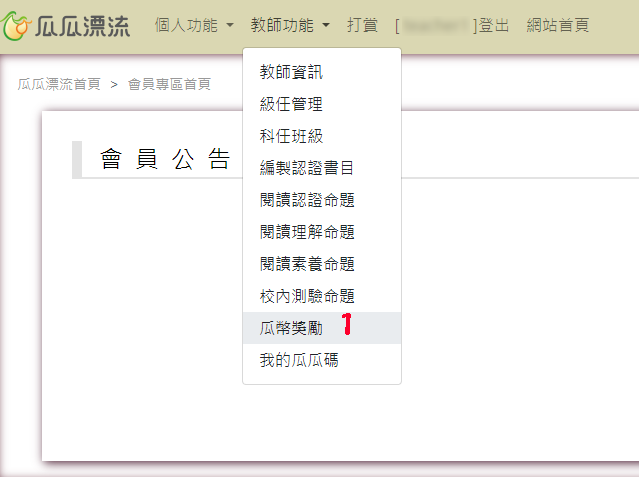
只要是教師會員,都可以使用瓜幣獎勵,至於獎勵的學生對象,教師必須自行設定、管理,而且要加入的學生必須先有學生會員身份,操作步驟如下:
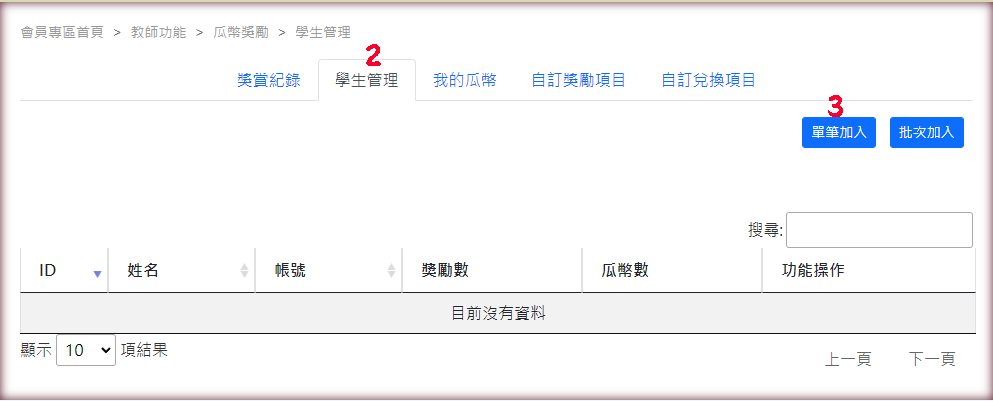
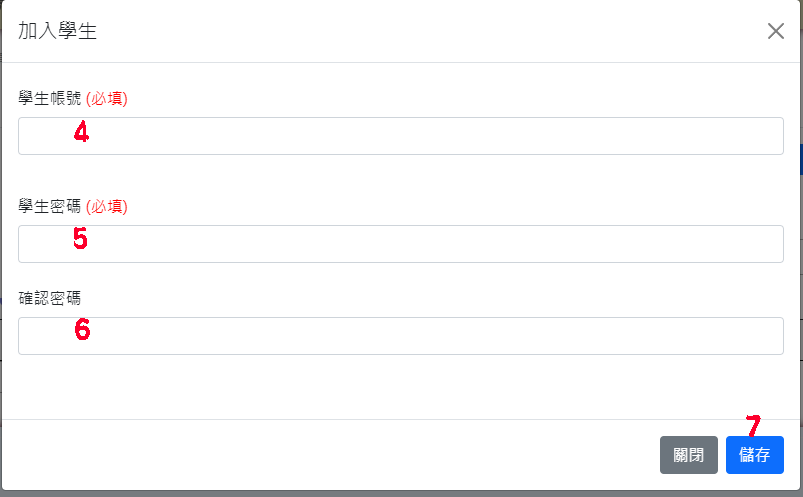
以上是單筆加入學生,也可以使用批次加入方式
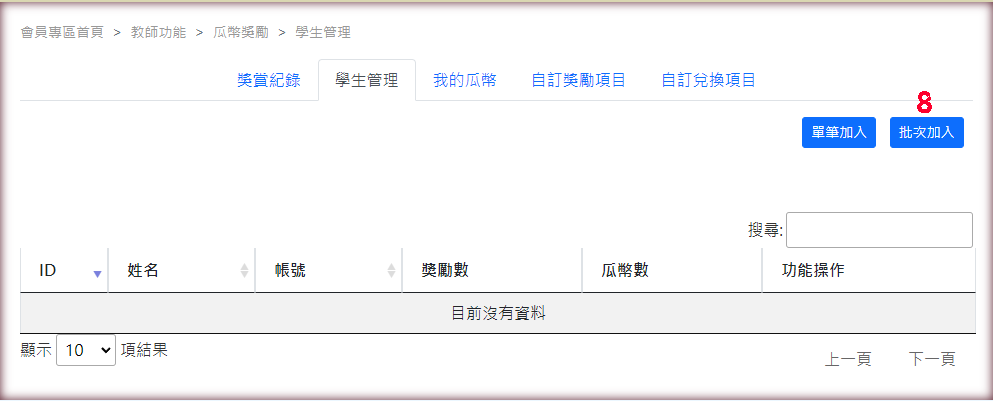
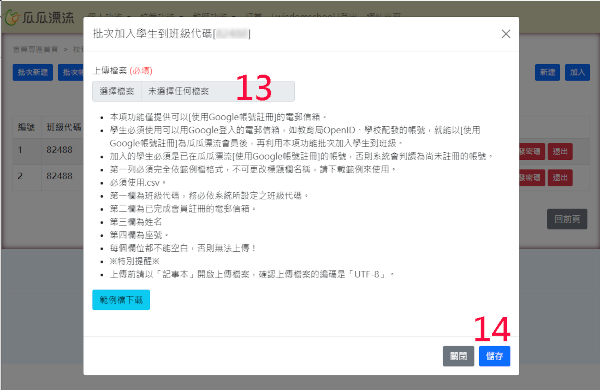
先下載範例檔,並使用範例檔編輯學生資料,存檔後,再以記事本開啟,然後另存檔案進行編碼設定,完成後進行上傳
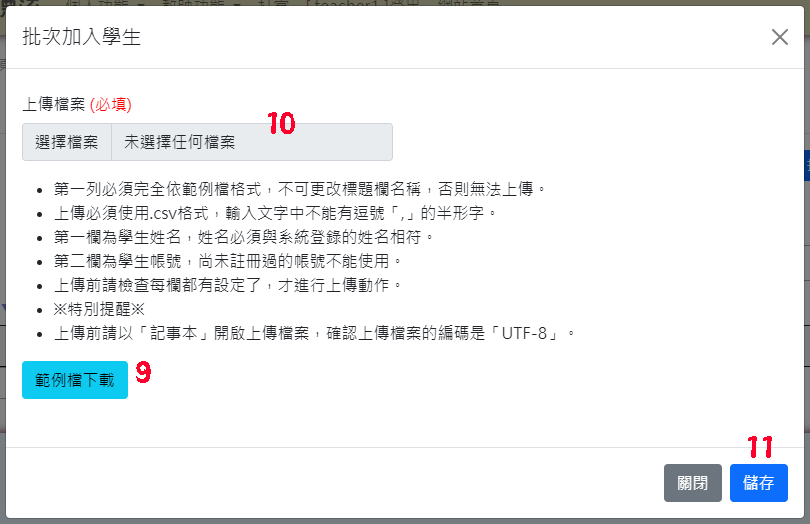
至於CSV檔案編碼設定的操作方式,若有不了解者,可參閱 批次上傳CSV檔的操作步驟
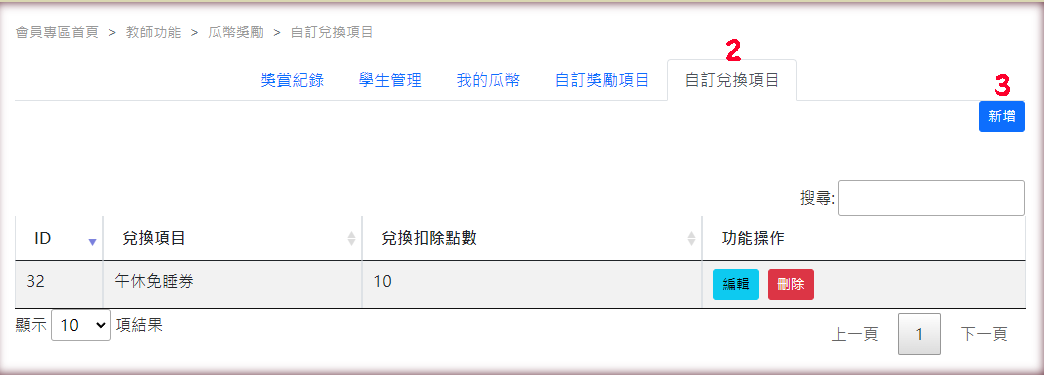
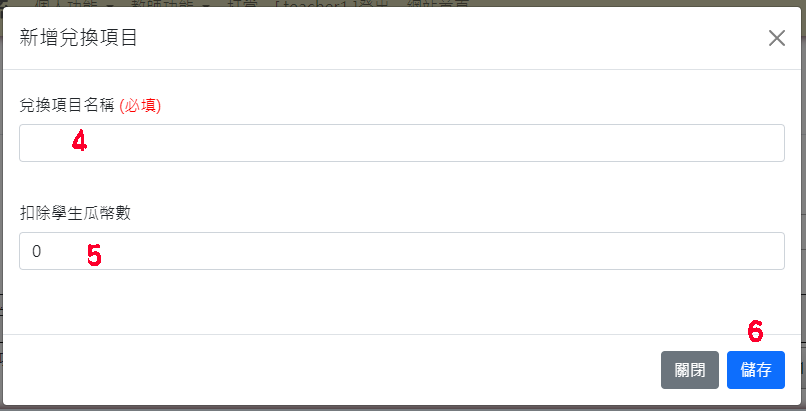
教師可以依需要自訂兌換項目來讓學生兌換,如免午睡一次、免罰寫一次等等,操作步驟如下:
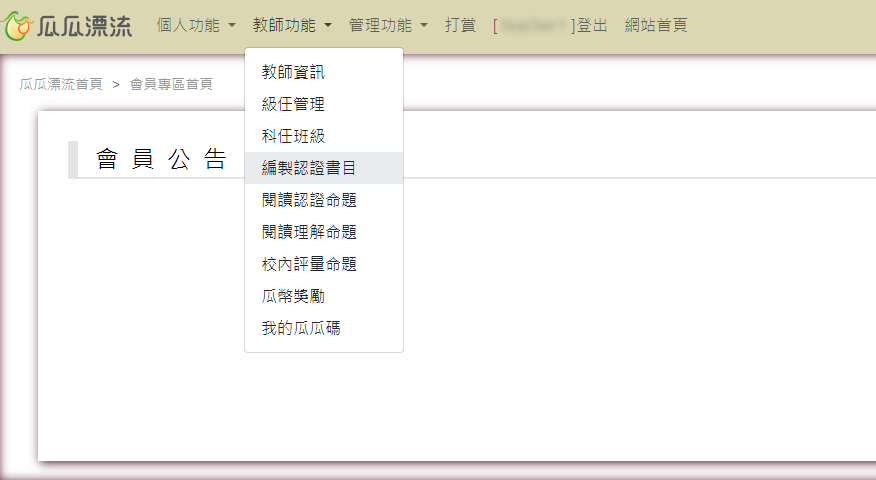
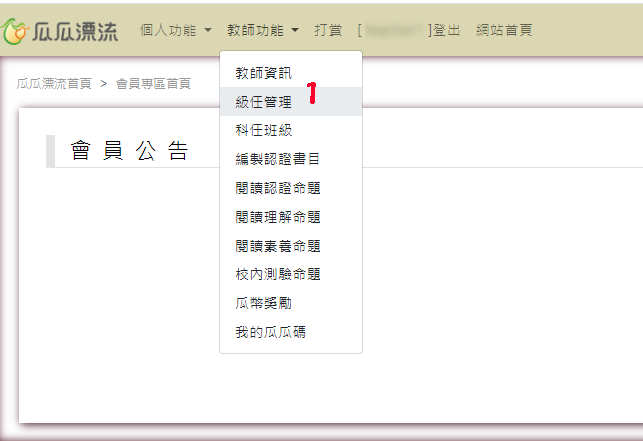
一、登入會員,到[會員專區],點選[教師功能]選單中的[編製認證書目]
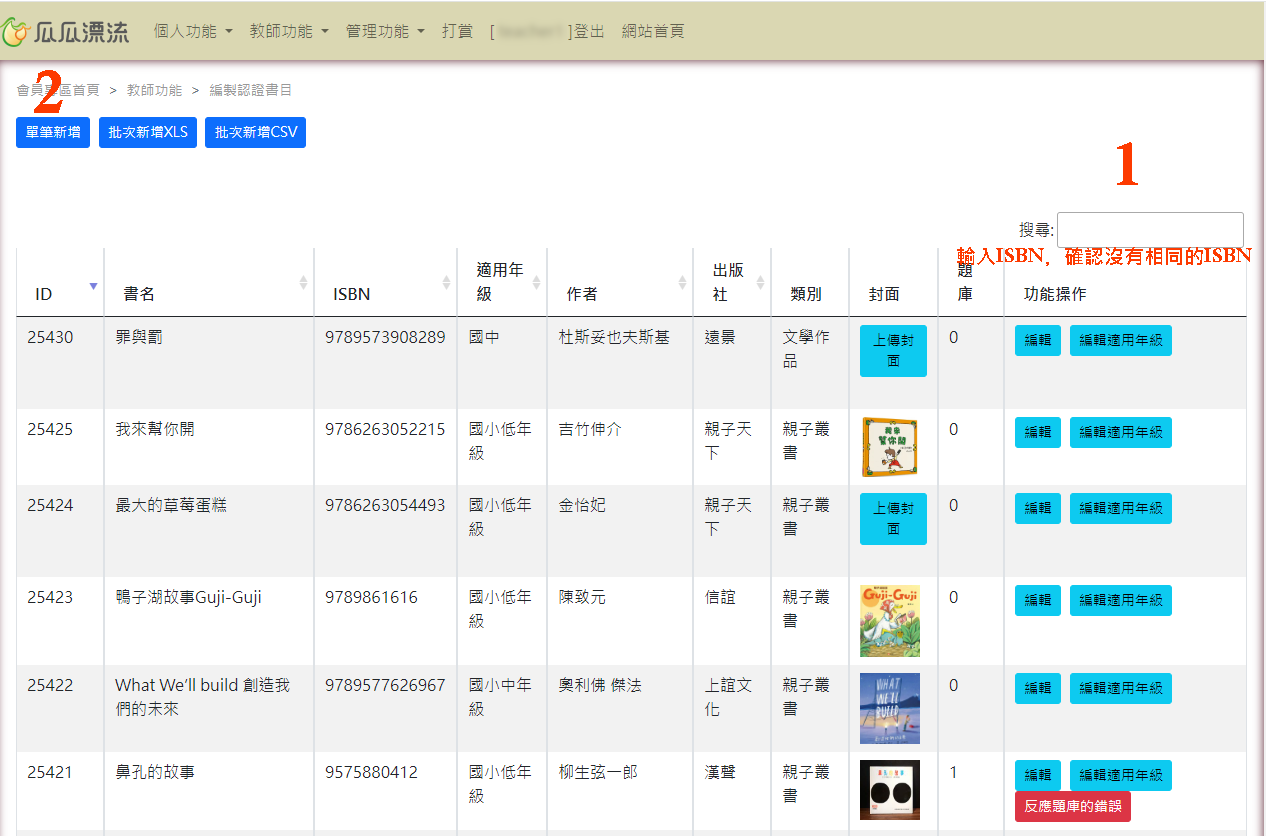
二、先利用搜尋功能檢查ISBN是否已存在,若無,則點選『單筆新增』
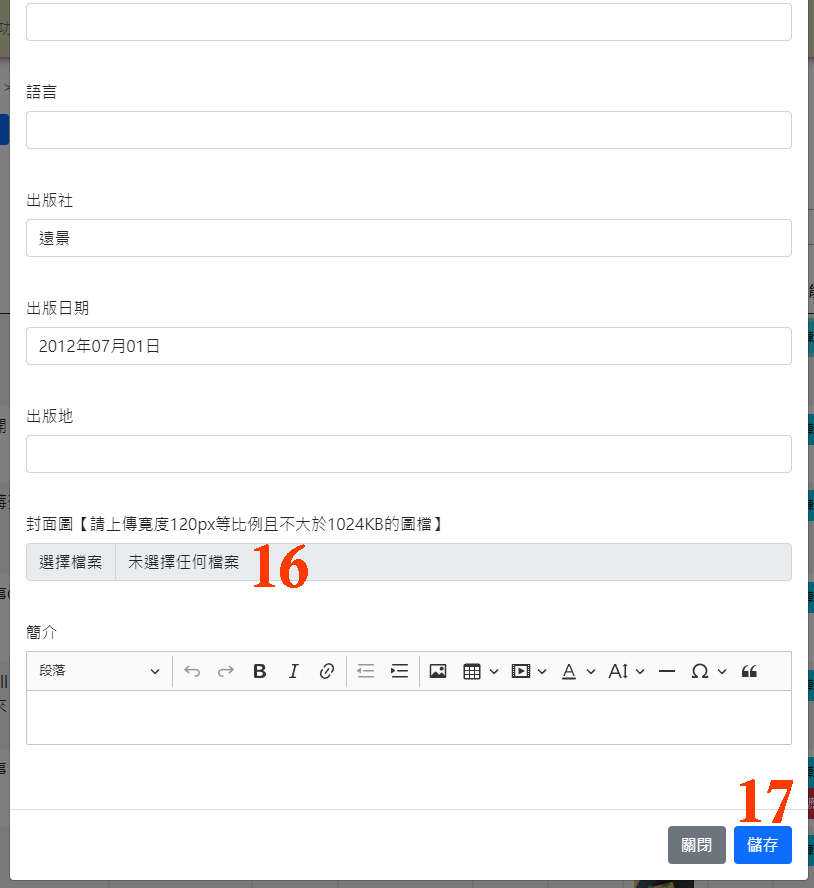
三、填入各欄位資料,(必填)一定要設定,ISBN一旦輸入就不能更改,最後只能用[刪除]將這筆書目刪除後再新增一筆正確的ISBN;封面圖的圖片檔案一定不能大於1024KB,上傳前一定要先檢查檔案的大小。
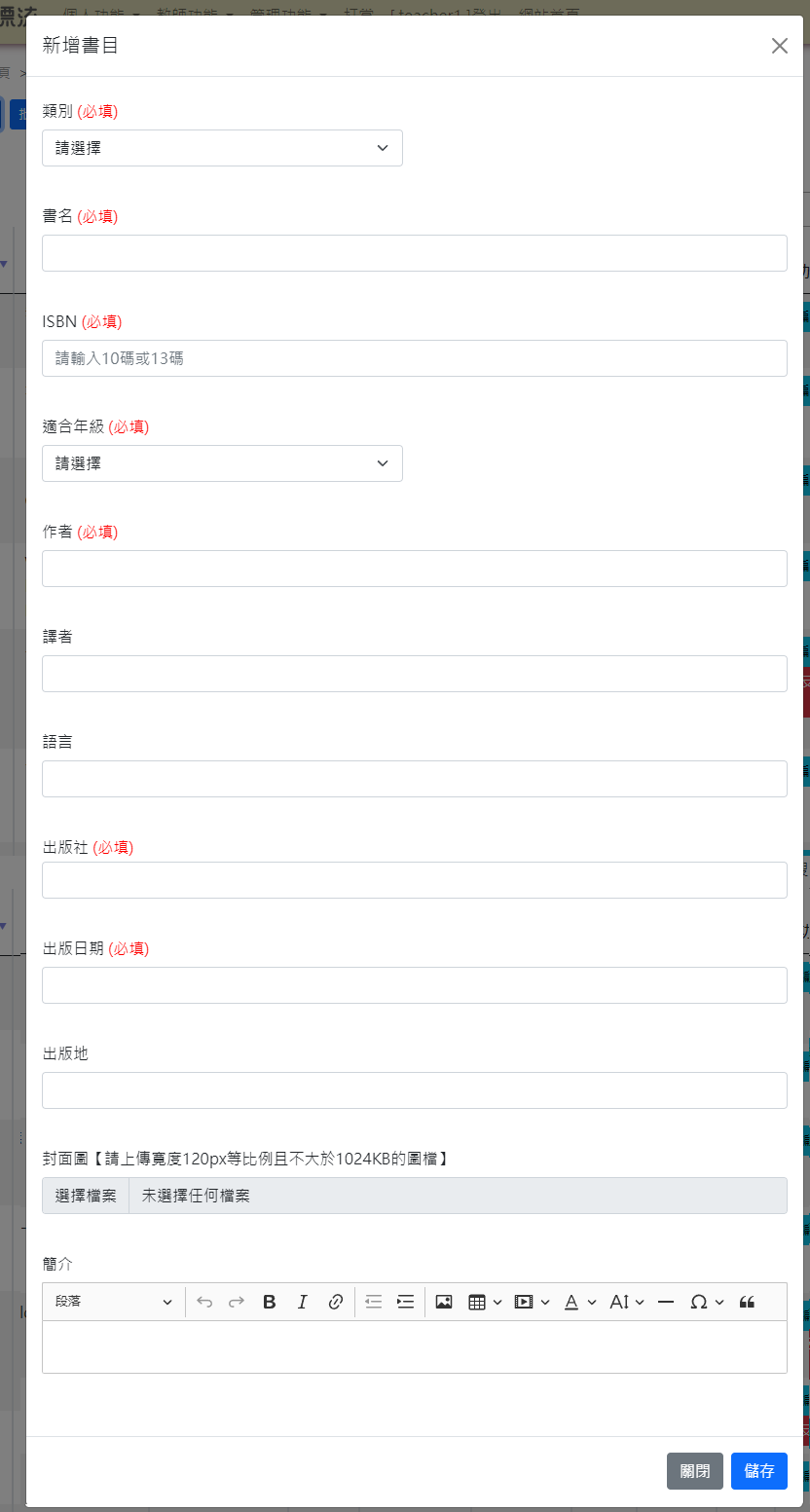
四、按下[儲存]後,可再使用[編輯]來編修書目資料。
只要是教師會員,都可以使用瓜幣獎勵,除了系統預設的獎勵項目外,教師也可以自訂獎勵項目,操作步驟如下:
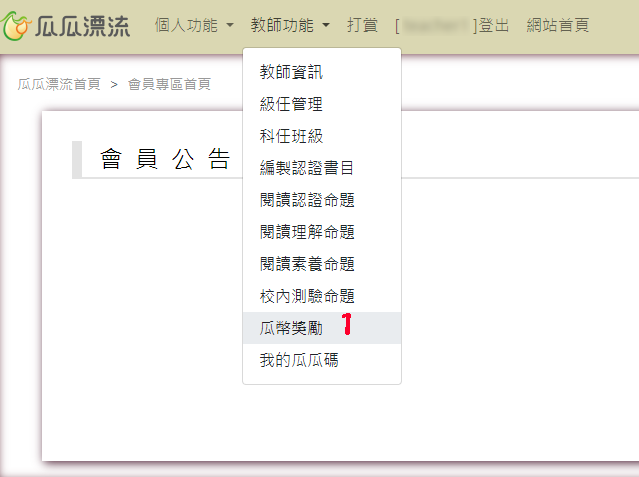
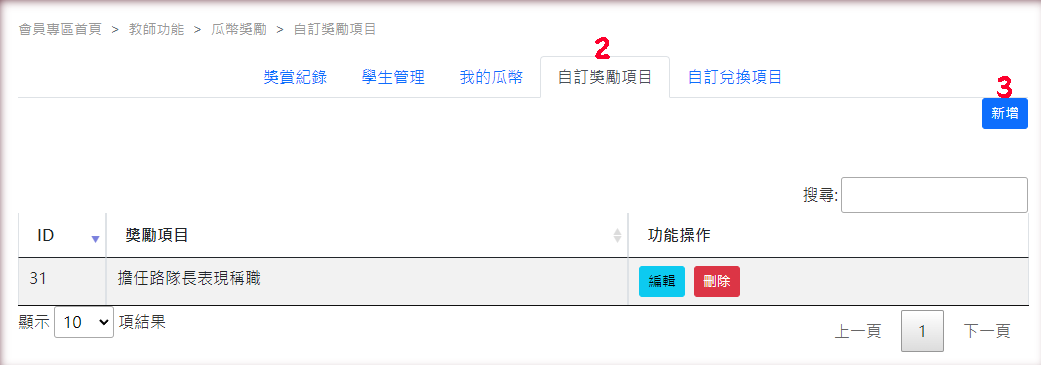
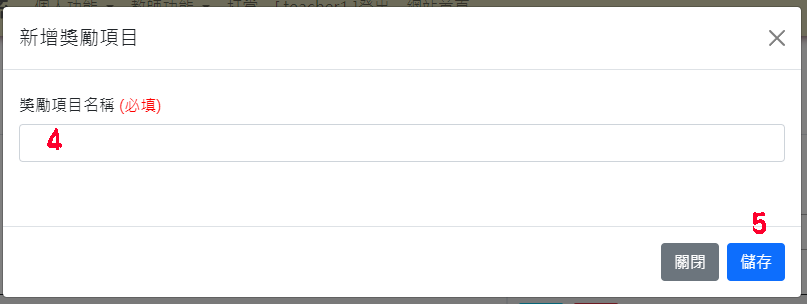
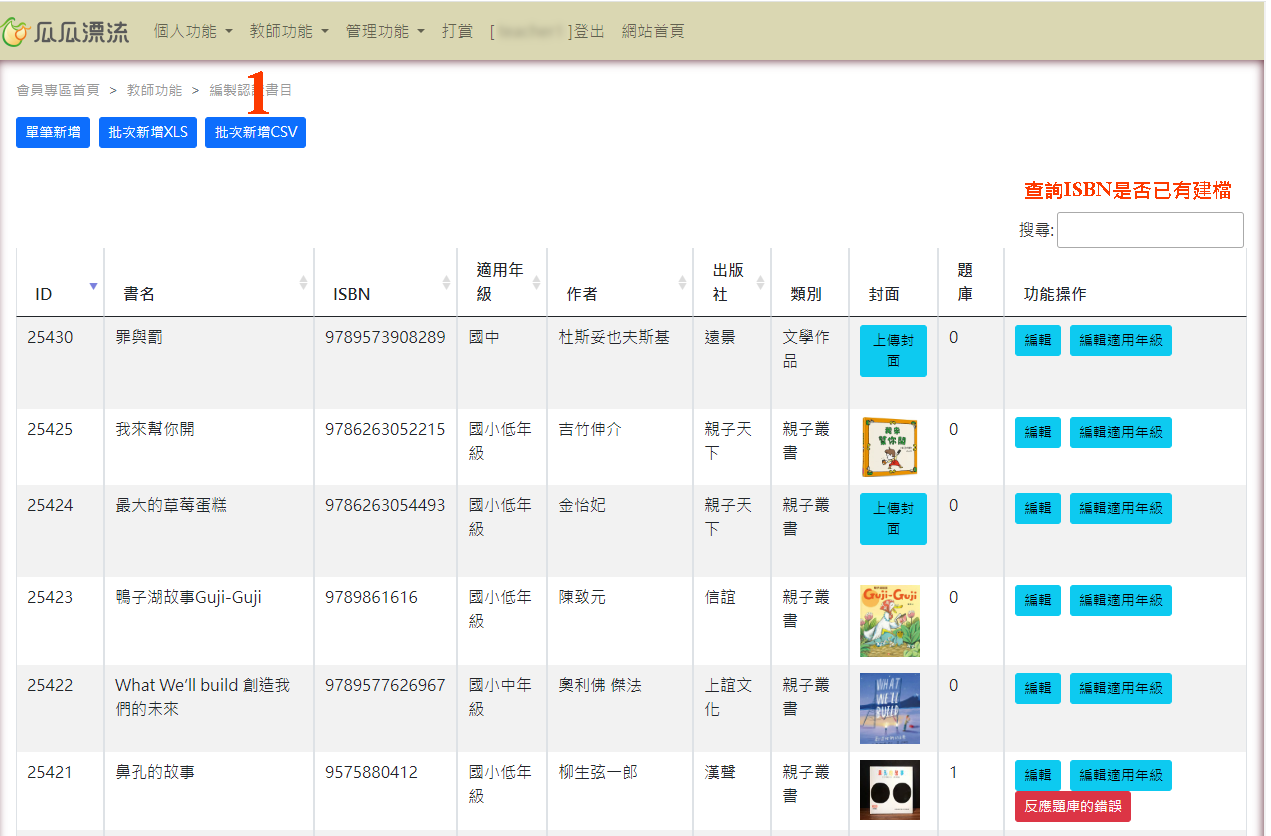
一、登入會員,到[會員專區],點選[教師功能]選單中的[編製認證書目]
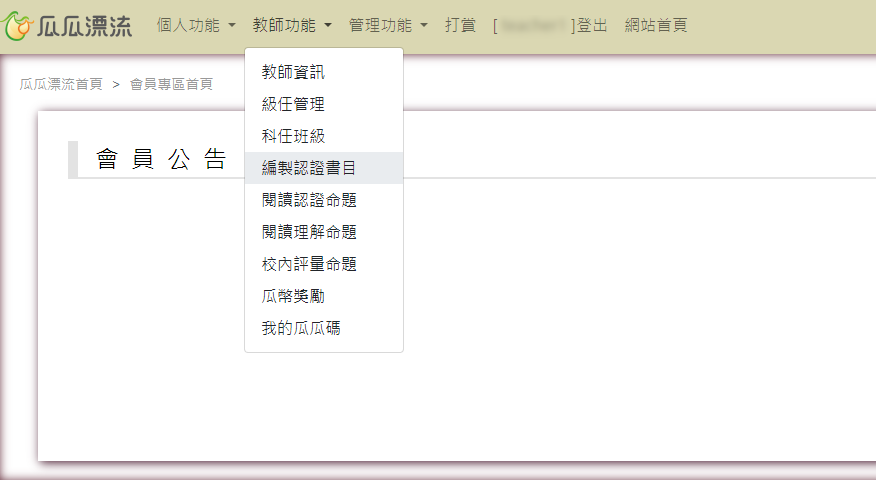
二、確認要新增的ISBN在認證書目還沒有建檔,可利用[搜尋]來查ISBN,然後再點選『批次新增CSV』
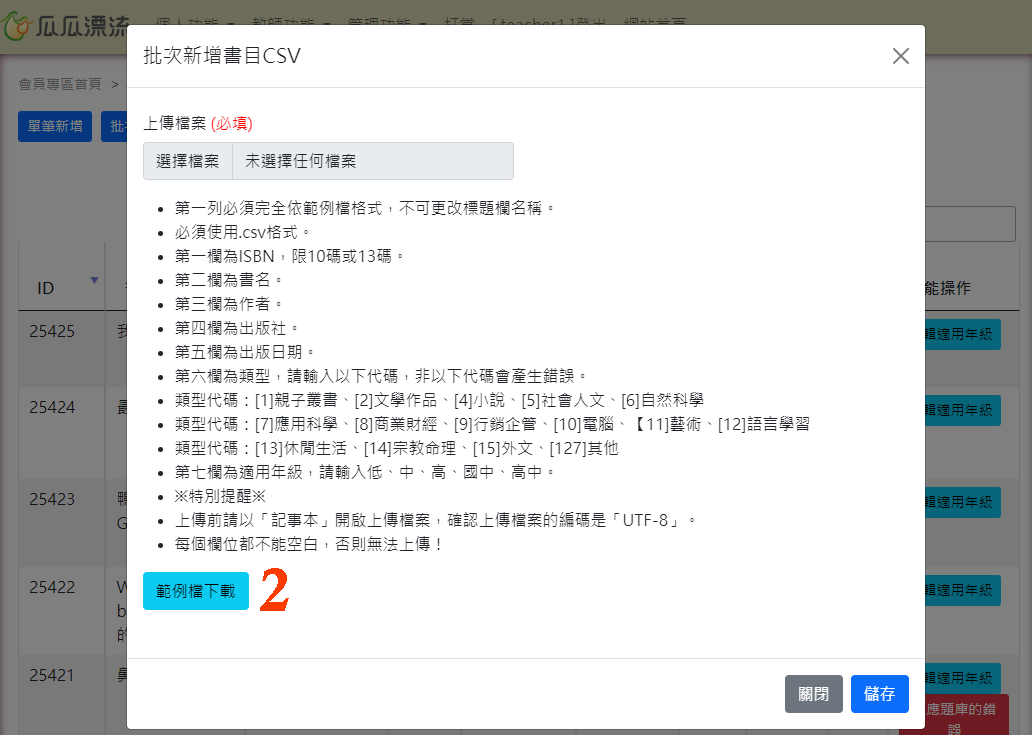
三、點選『範例檔下載』,並詳細閱讀畫面上的文字說明
四、到檔案總管,就會看到剛剛下載的範例檔,開啟檔案
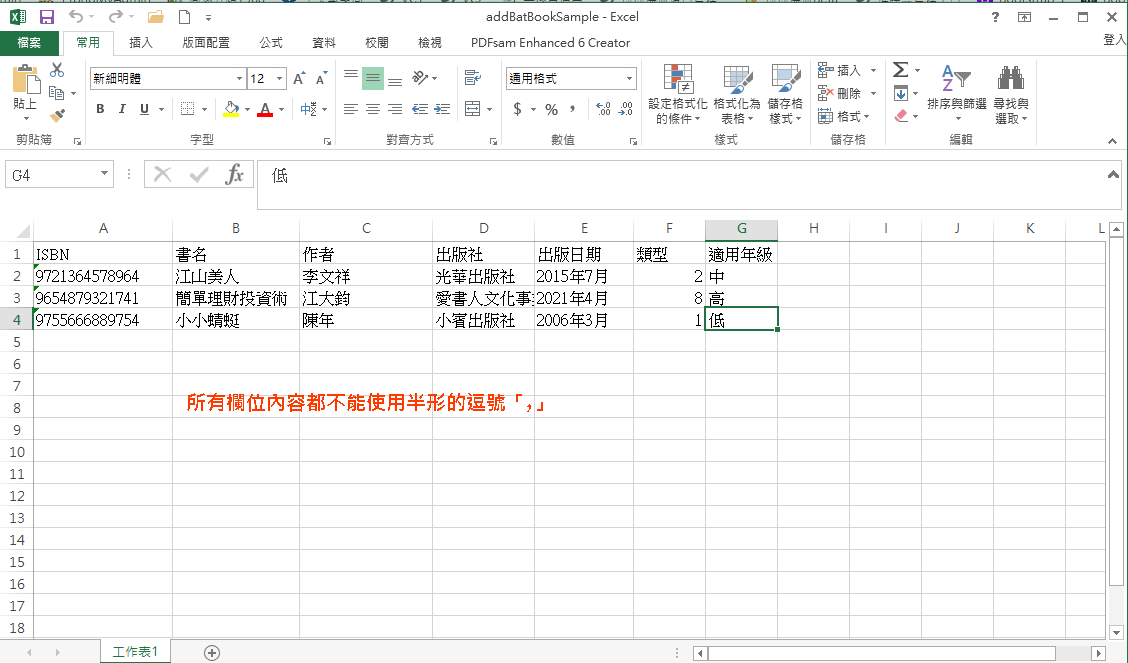
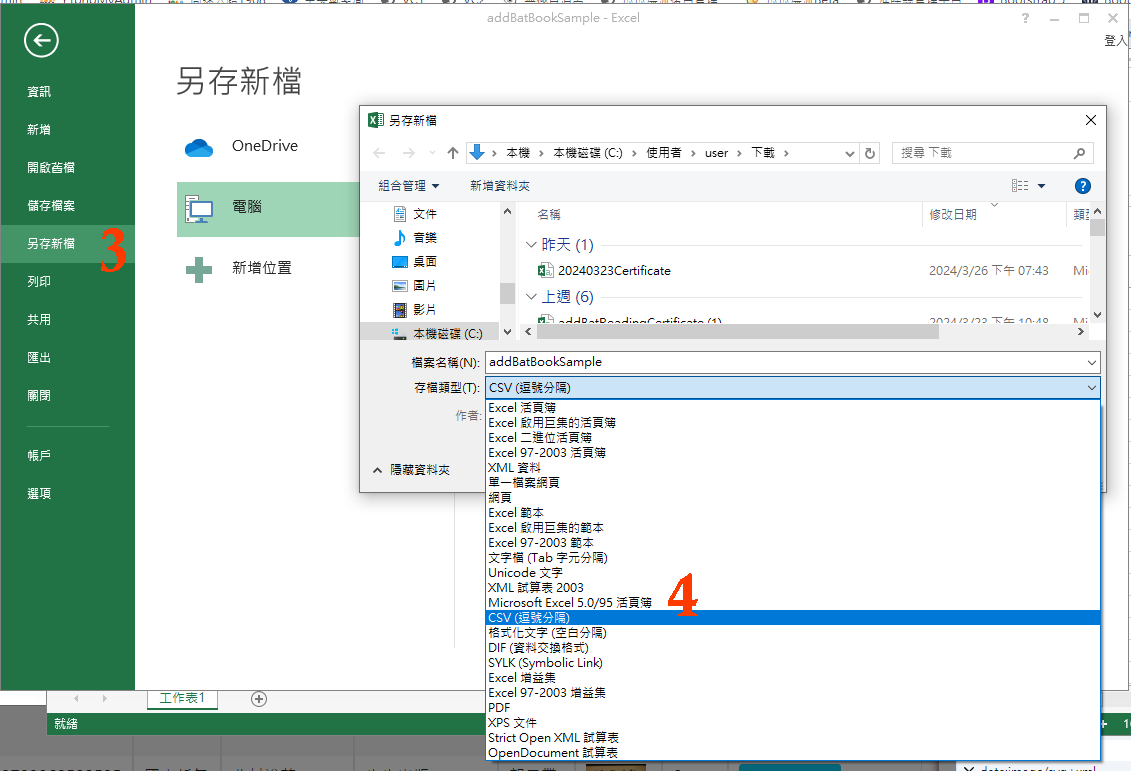
五、範例檔是xlsx格式,ISBN欄為避免以科學符號顯示,所以設為文字格式,各欄位內容千萬不要有半形的逗號「,」,因為這會造成以後下載書目檔案時,會出現欄位錯誤的發生。完成所有要上傳的書目後,要使用[另存新檔]的方式,將檔案存成CSV的格式
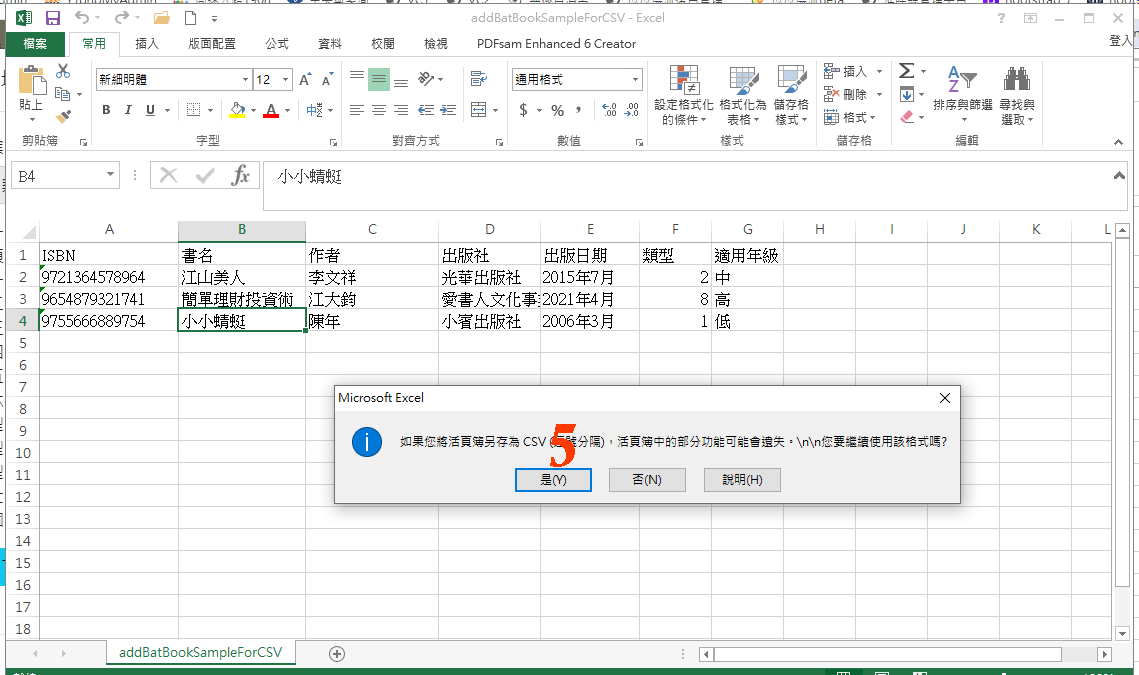
六、接下來的操作是重點,要打開檔案總管,到這個檔案的目錄內,以滑鼠右鍵點選此檔案,會列出選單,然後點選以『記事本』開啟檔案
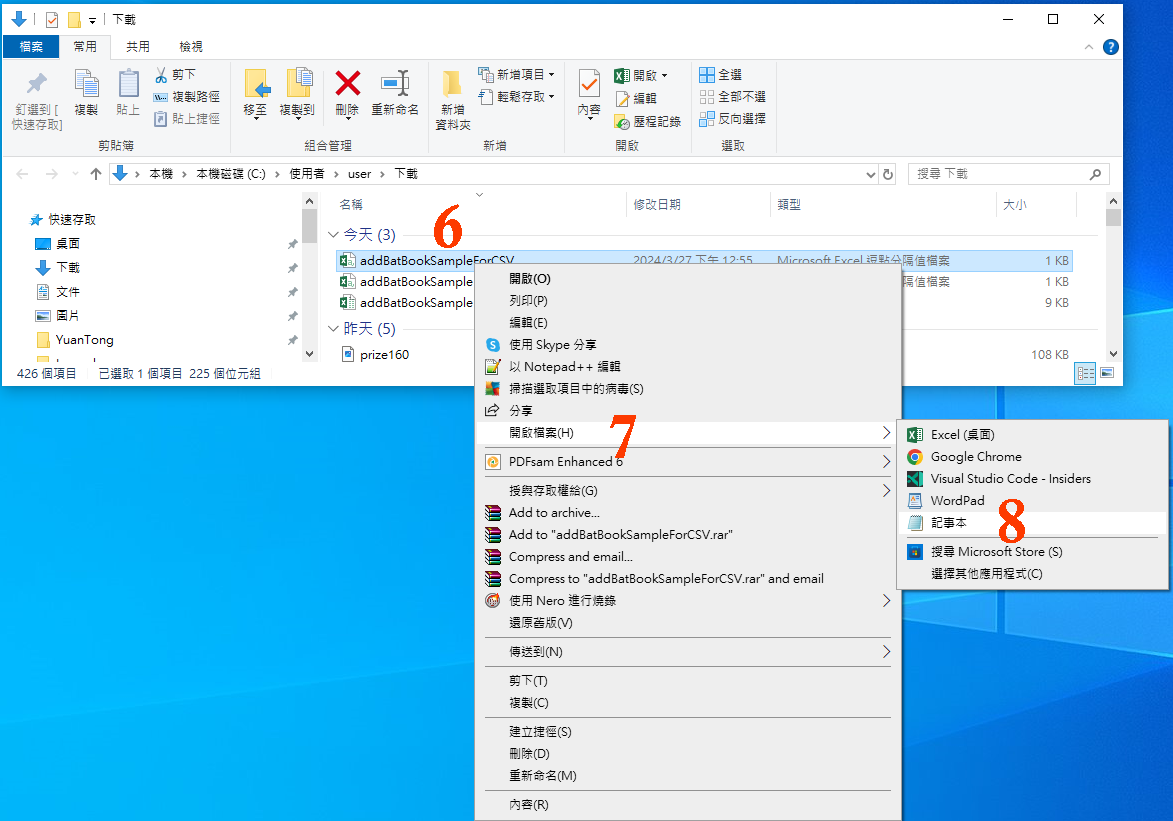
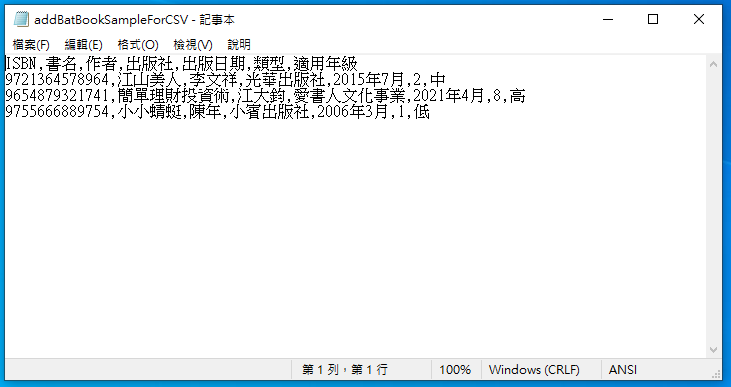
七、接下來要將檔案『另存新檔』
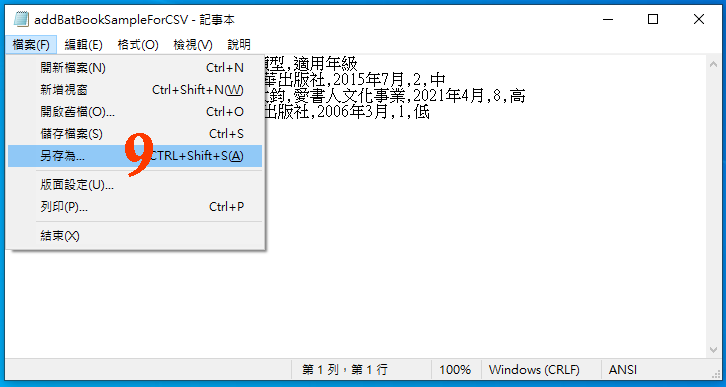
八、將存檔類型設為『所有檔案』,檔案名稱後加上副檔名「.csv」
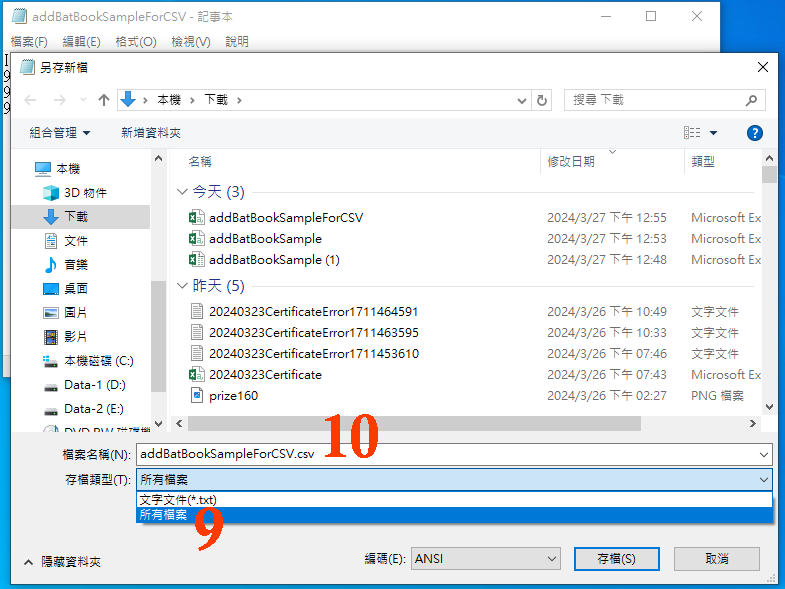
九、將檔案名稱後加上副檔名「.csv」,並一定要將編碼設為「具有BOM的UTF-8」或「UTF-8」,再按下[存檔(S)],並按下確認[是(S)]
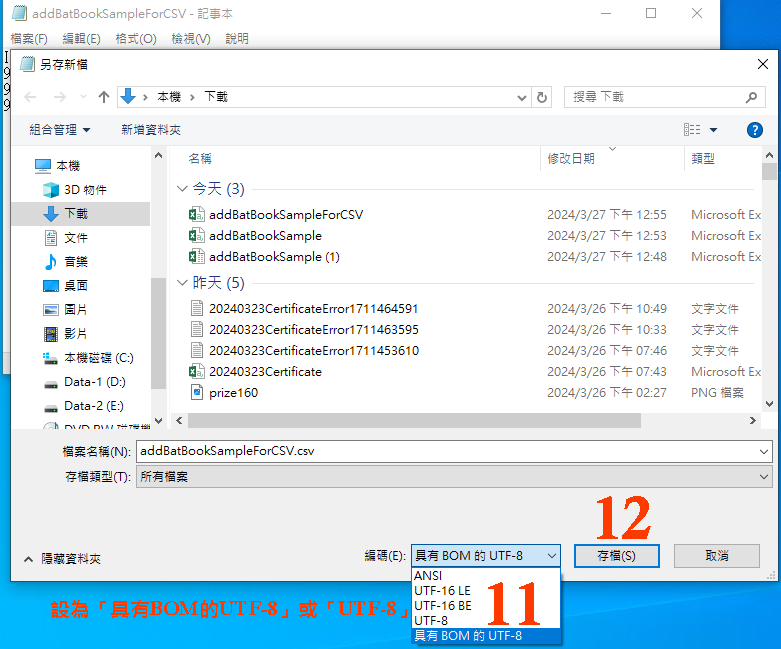
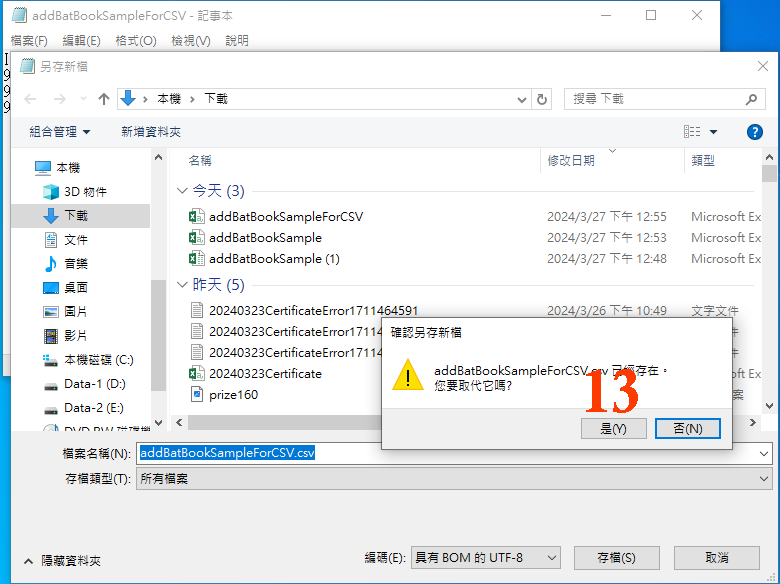
十、再回到『批次新增CSV』的頁面上傳檔案,點選[儲存]
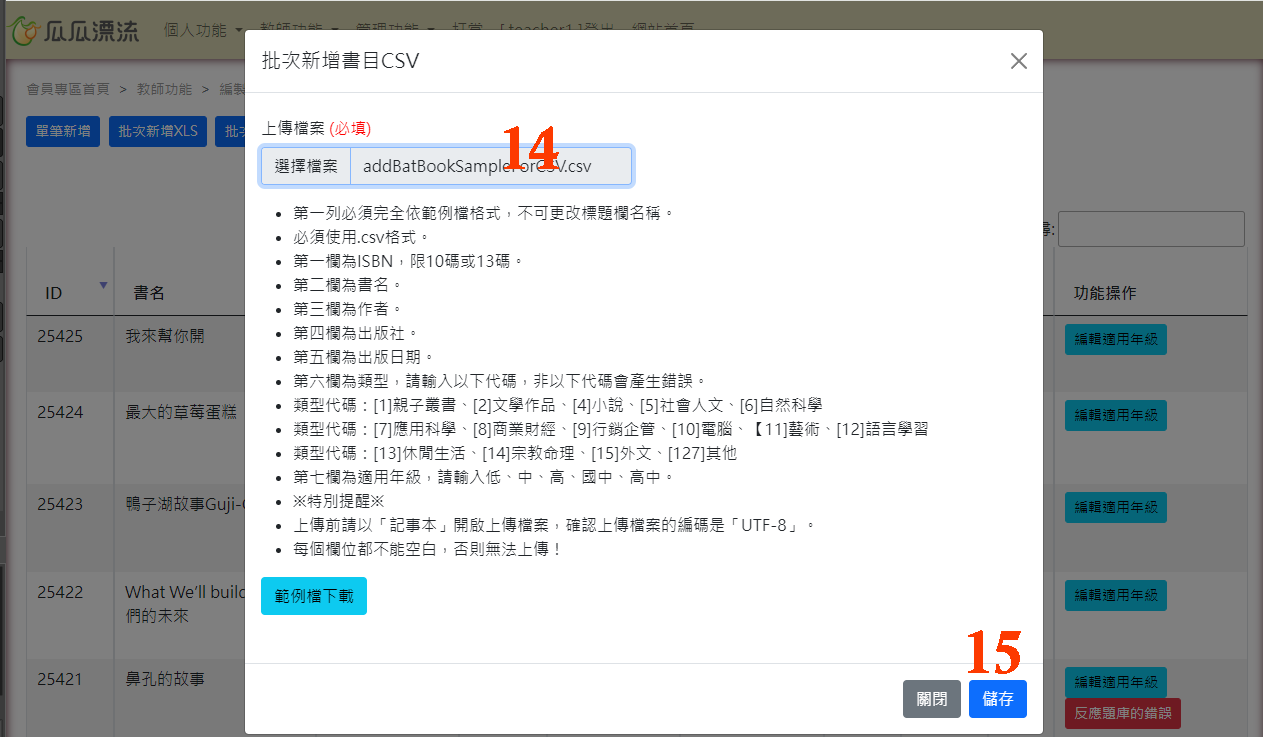
十一、如果有問題,系統會自動下載一個有錯誤訊息的檔案,請將錯誤修改後,再按上面的步驟操作存檔後上傳;如果沒有問題,則會將檔案內的書目都建好基本資料,就可使用[編輯]來上傳封面圖
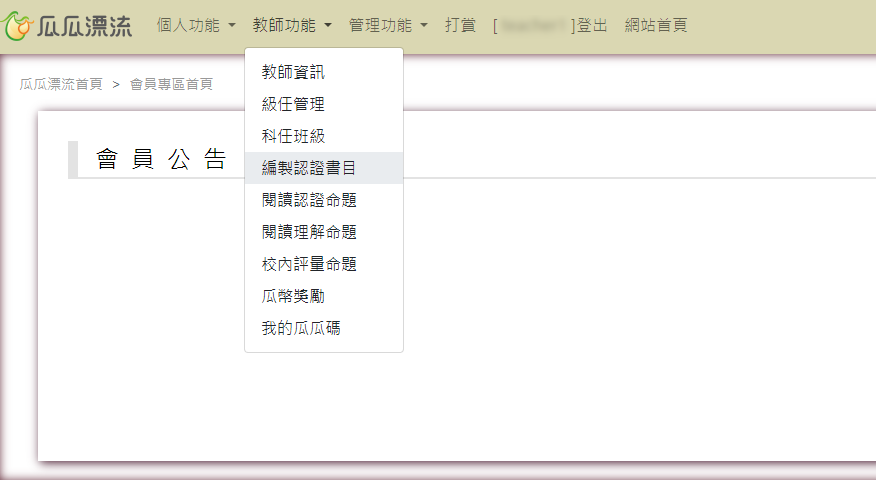
一、登入會員,到[會員專區],點選[教師功能]選單中的[編製認證書目]
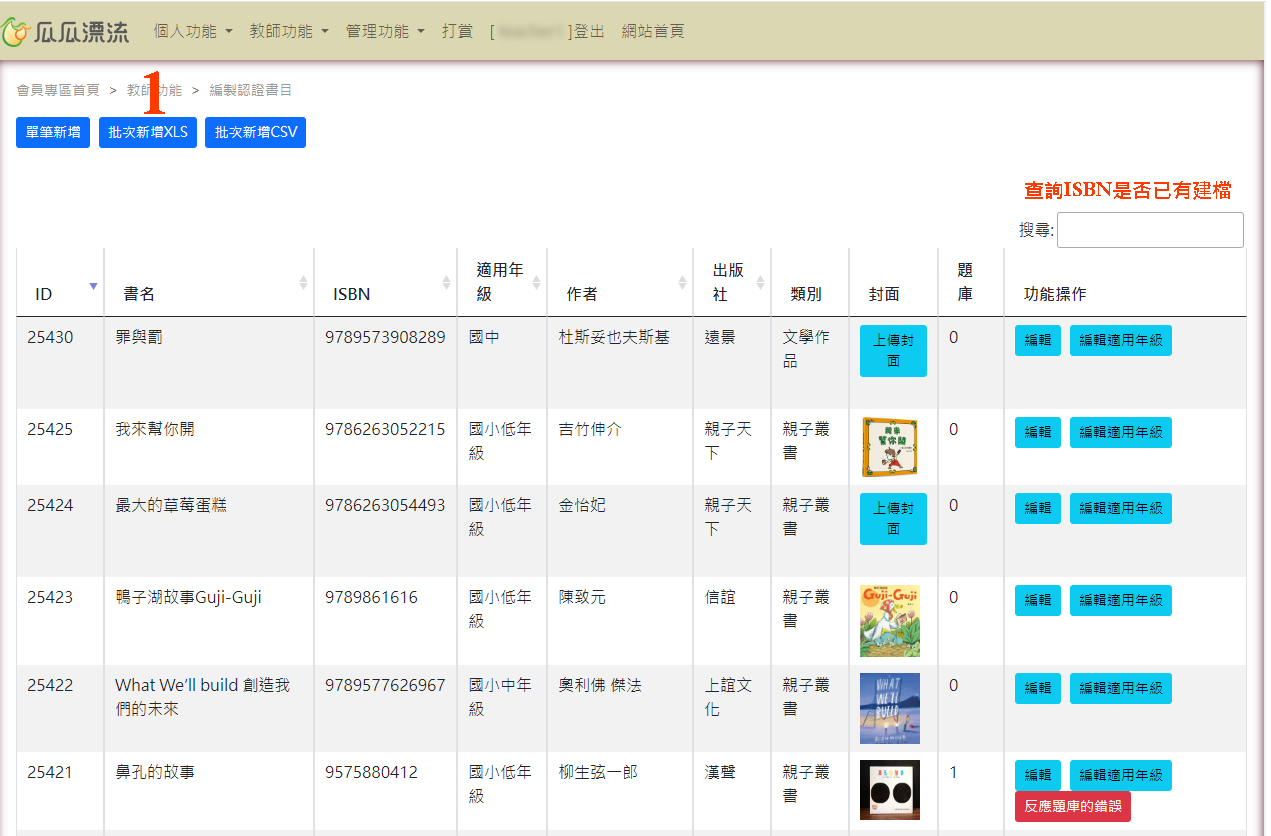
二、確認要新增的ISBN在認證書目還沒有建檔,可利用[搜尋]來查ISBN,然後再點選『批次新增XLS』
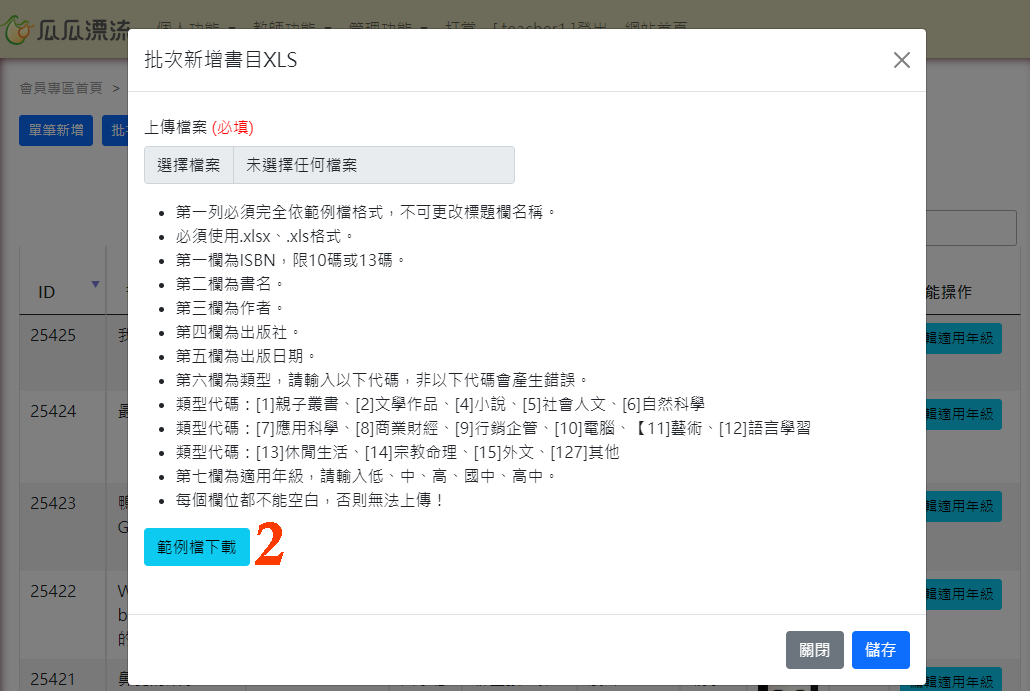
三、點選『範例檔下載』,並詳細閱讀畫面上的文字說明
四、到檔案總管,就會看到剛剛下載的範例檔,開啟檔案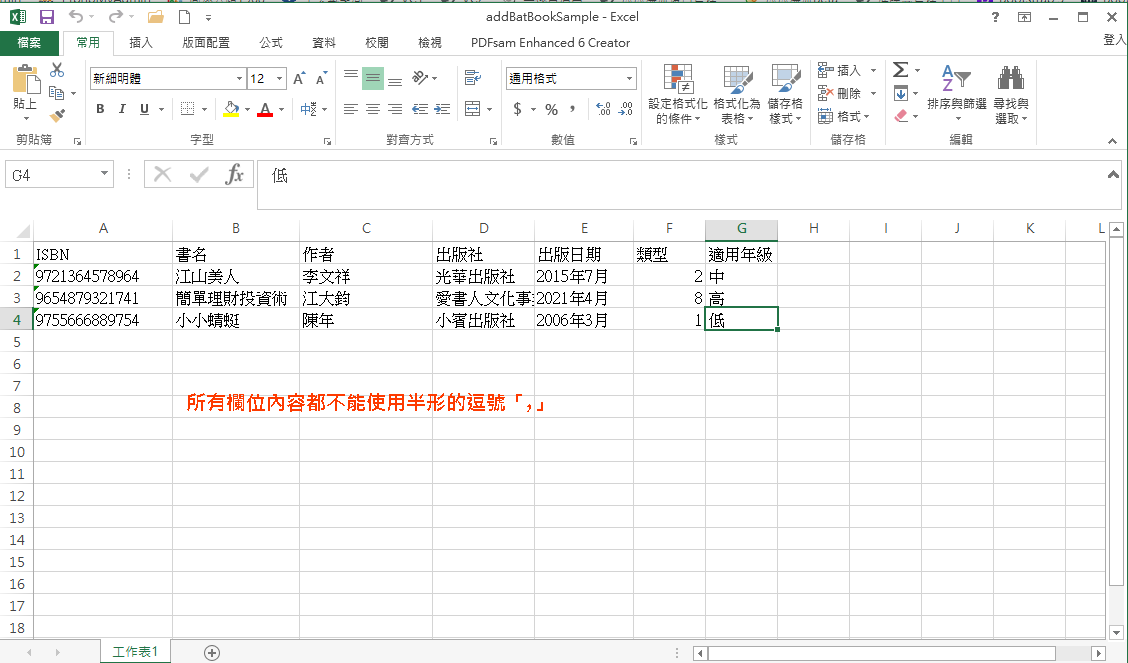
五、範例檔是xlsx格式,只要按各欄位輸入資料再按下[儲存檔案]就可以。ISBN欄為避免以科學符號顯示,所以設為文字格式,各欄位內容千萬不要有半形的逗號「,」,因為這會造成以後下載書目檔案時,會出現欄位錯誤的發生。完成所有要上傳的書目後,再上傳這個檔案
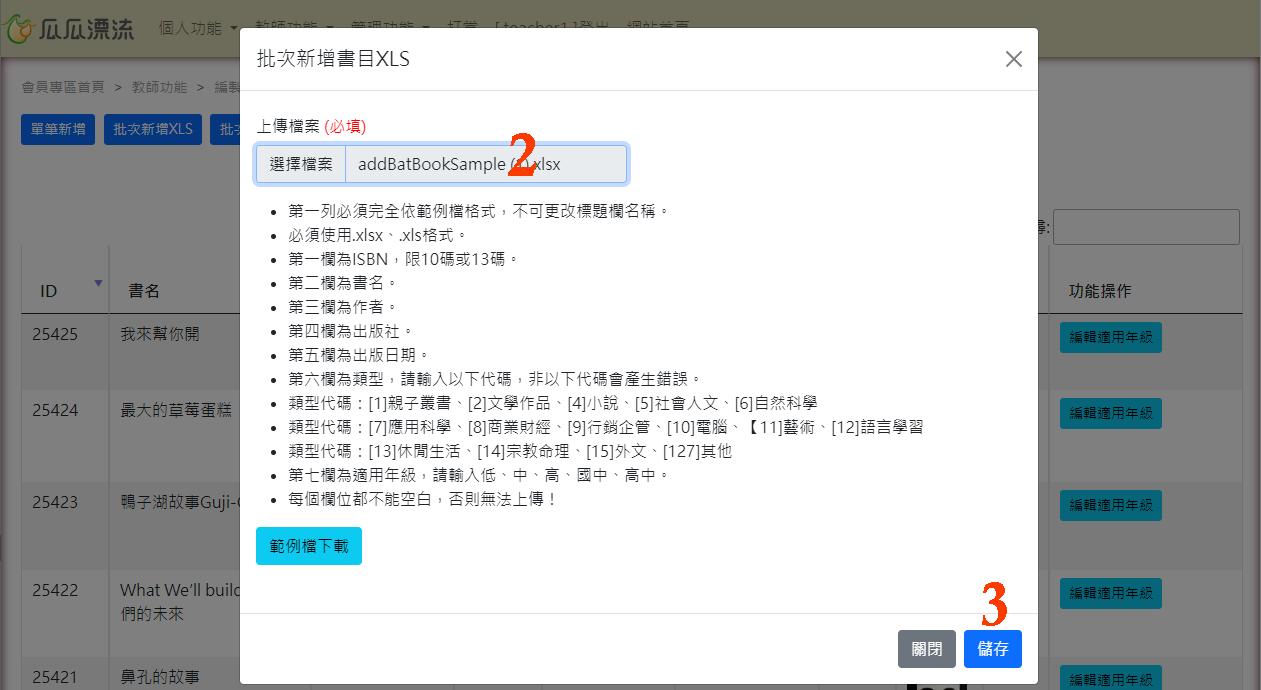
六、若有錯誤,將會顯示在頁面上。
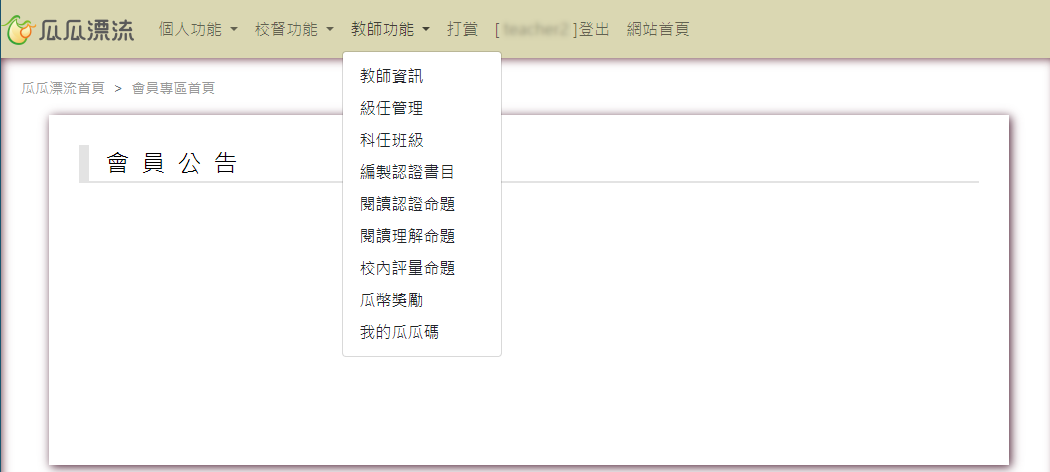
一、登入會員,到[會員專區],點選[教師功能]選單中的[閱讀認證命題]
二、點選『批次新增』
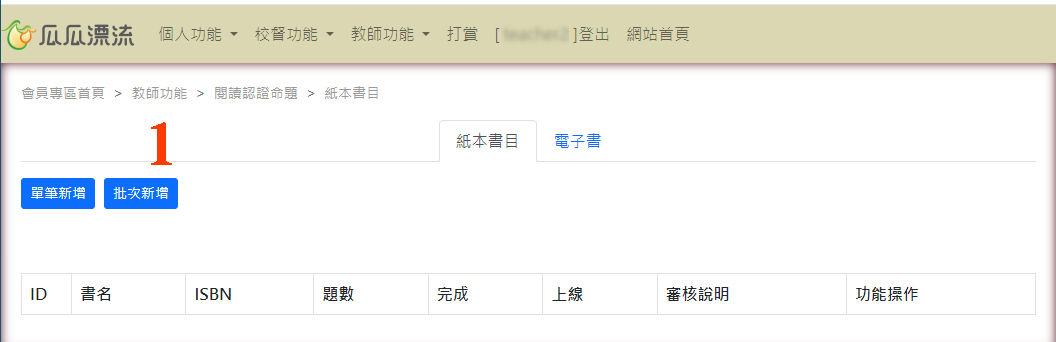
三、點選『範例檔下載』,並詳細閱讀畫面上的文字說明
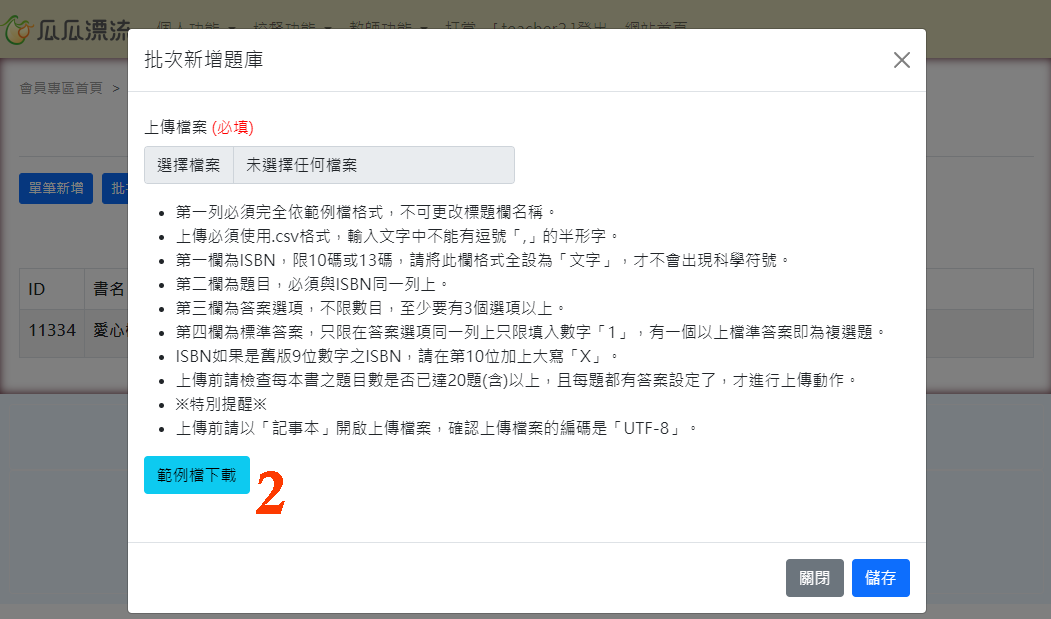
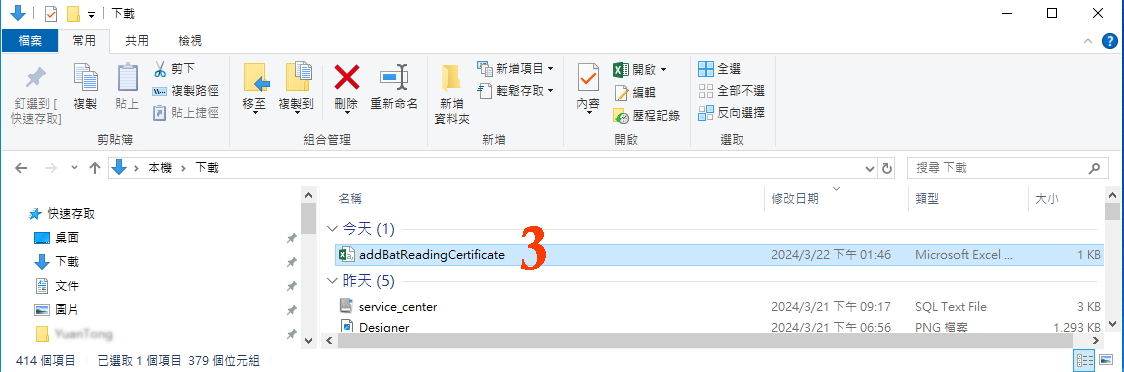
四、到檔案總管,就會看到剛剛下載的範例檔,開啟檔案
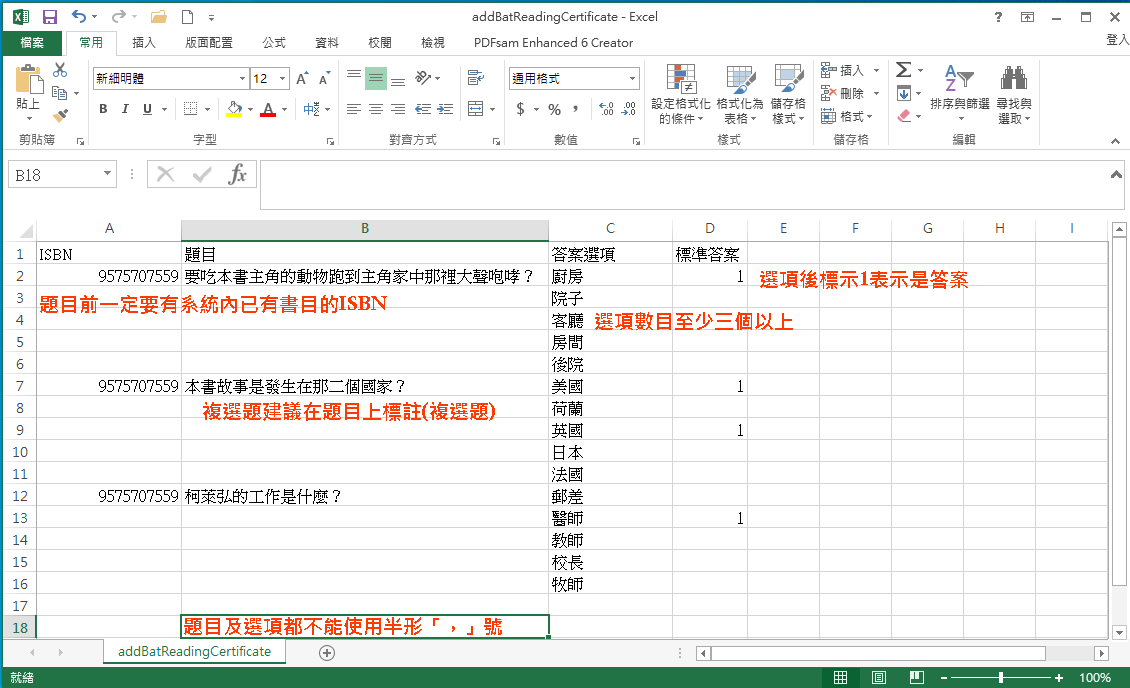
五、依範例格式將題目、選項逐一完成,題數至少要有20題,並檢查每個題目的答案都有設定正確,然後儲存檔案,以範例檔儲存時,因原來就是CSV檔,自然就存成CSV檔;如果是自行以XLS檔來建檔,記得要以另存新檔方式,將檔案類型設為CSV檔。
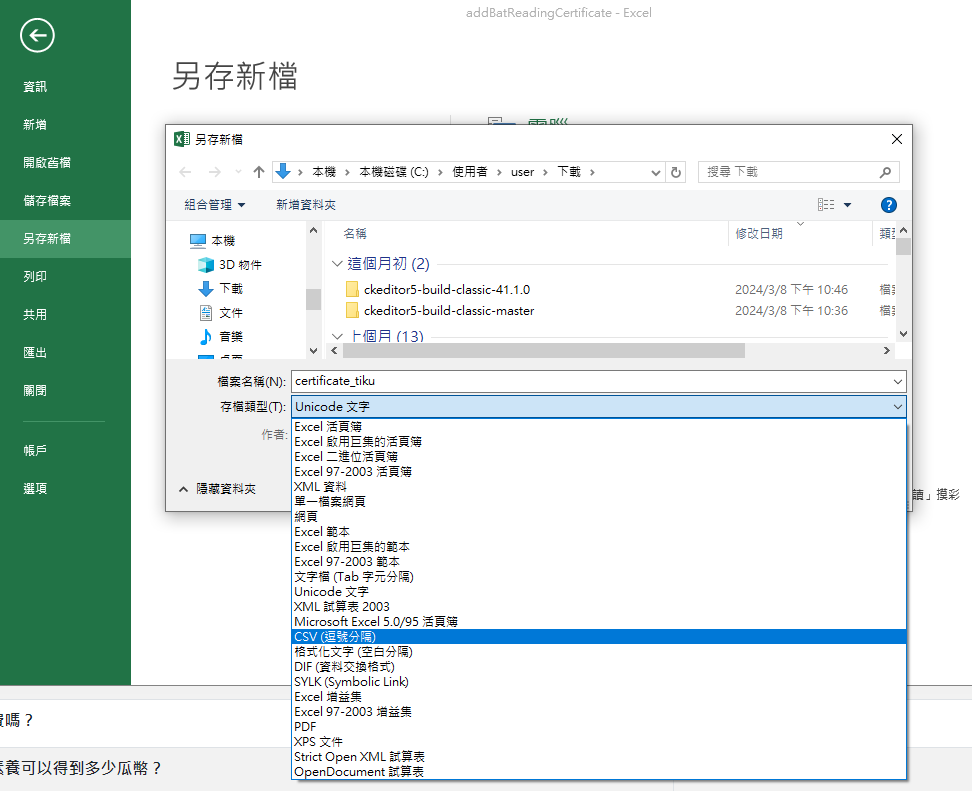
六、接下來的操作是重點,要打開檔案總管,到這個檔案的目錄內,以滑鼠右鍵點選此檔案,會列出選單,然後點選以『記事本』開啟檔案
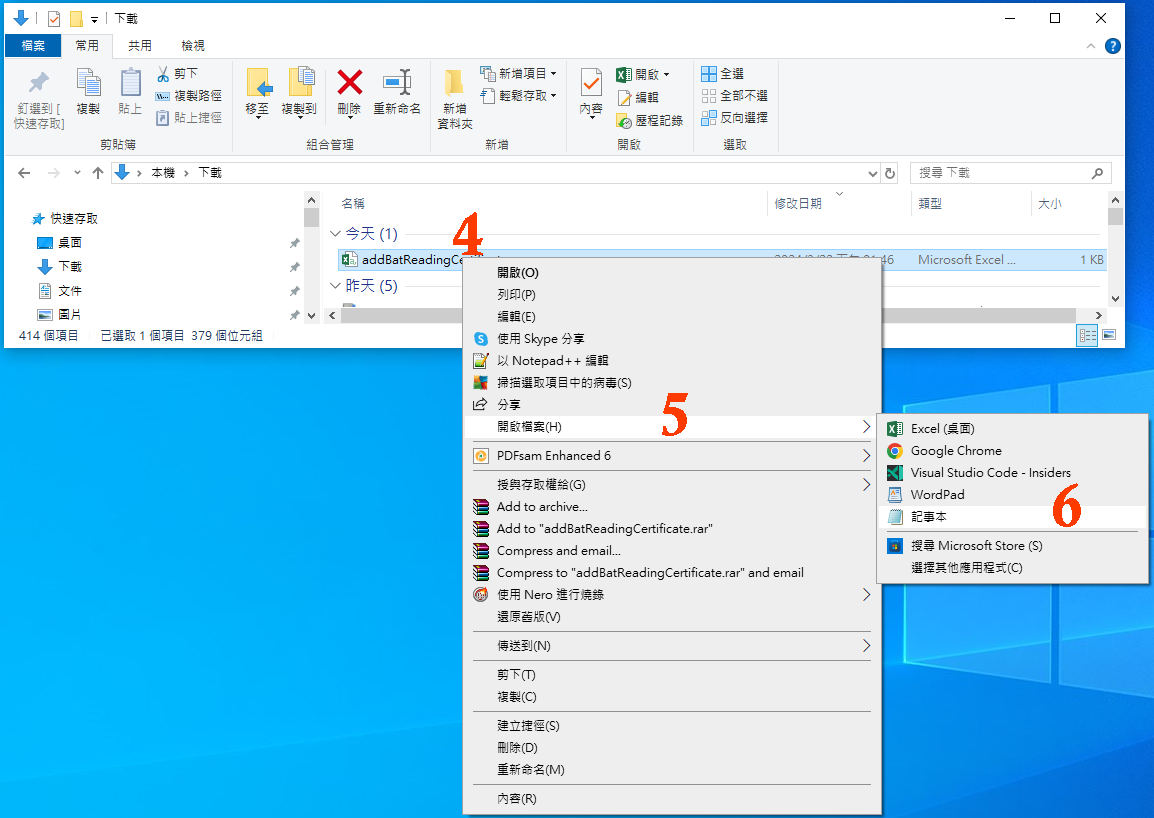
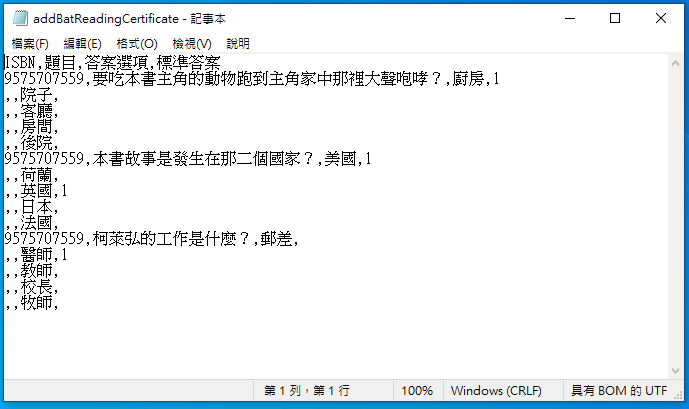
七、接下來要將檔案『另存新檔』
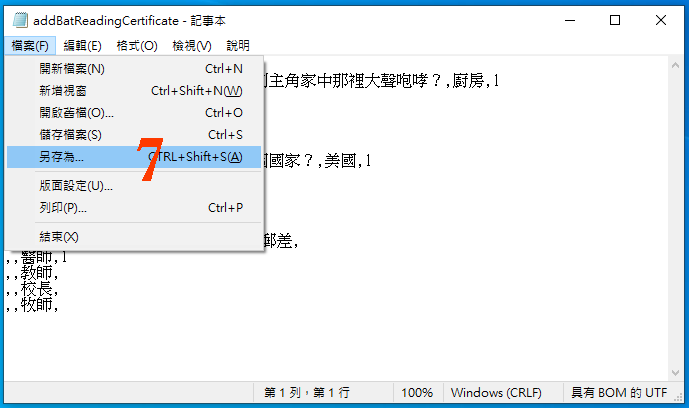
八、將存檔類型設為『所有檔案』
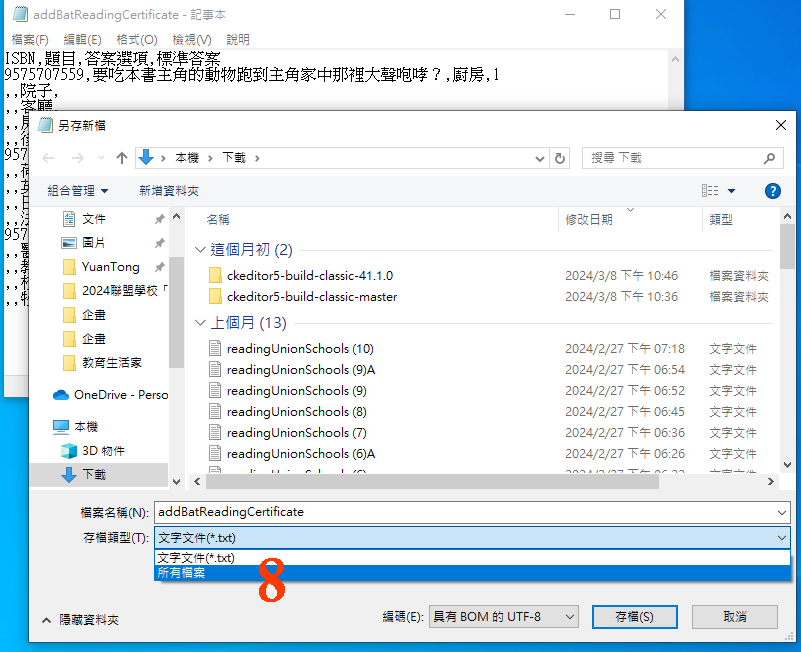
九、將檔案名稱後加上副檔名「.csv」,並一定要將編碼設為「具有BOM的UTF-8」或「UTF-8」
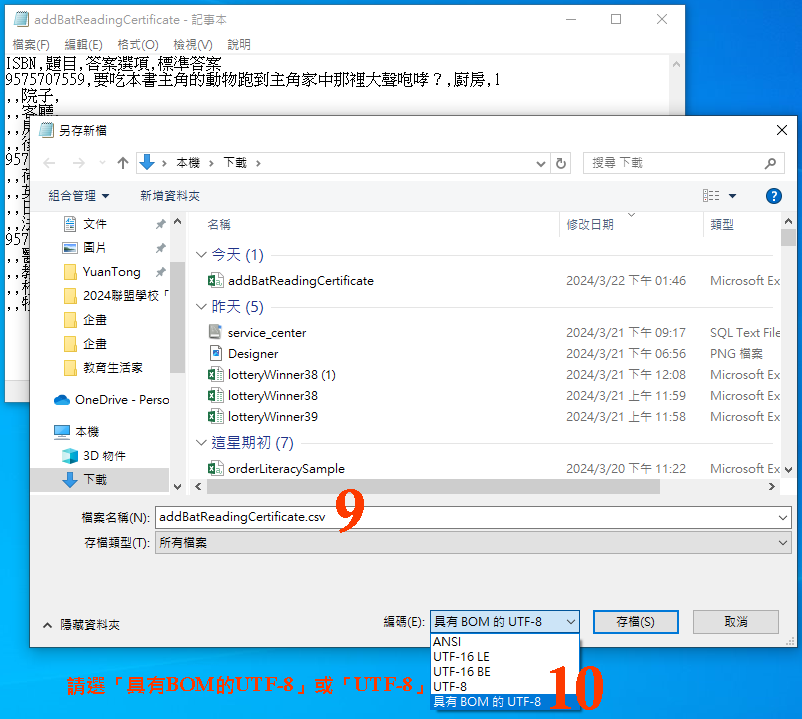
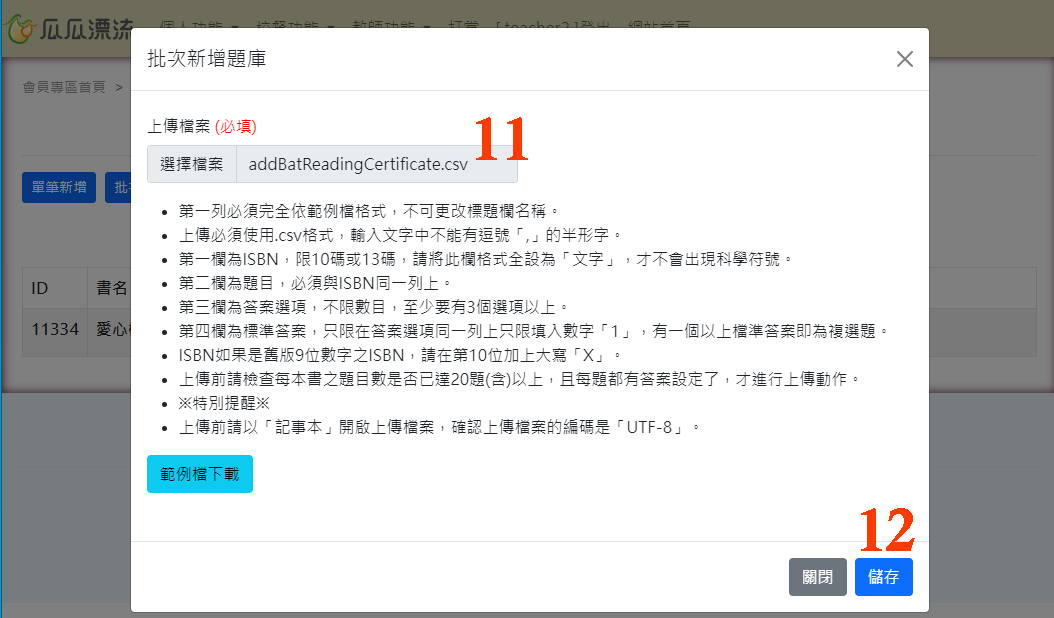
十、再回到批次新增的頁面上傳檔案,即可完成題庫
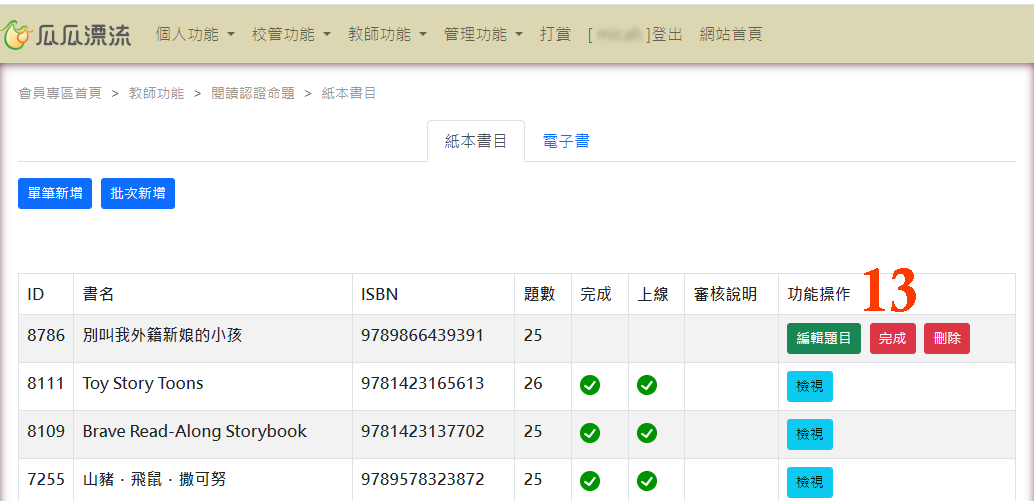
十一、檢查確認題數至少有20題,再按下『完成』,即可送出審核,審核通過就會被上線了;如果未上線,會將原因顯示在『審核說明』。
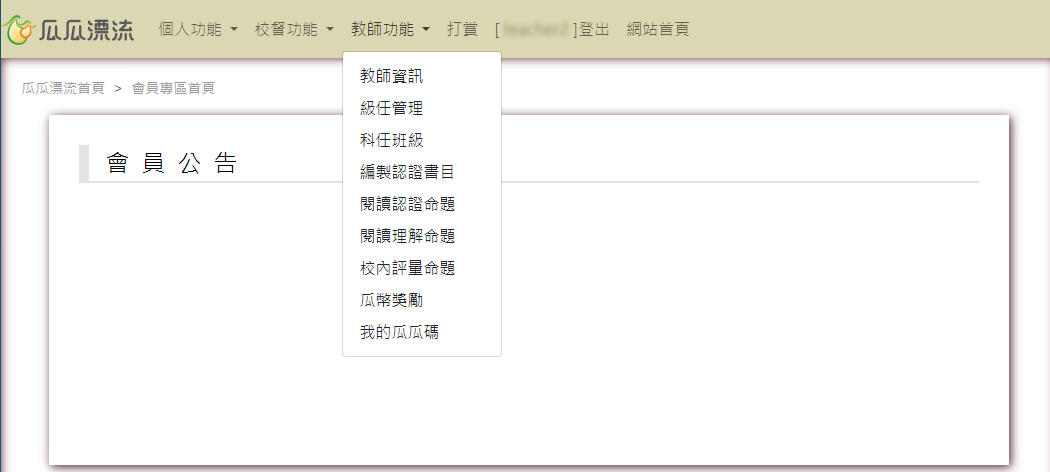
一、登入會員,到[會員專區],點選[教師功能]選單中的[閱讀認證命題]
二、點選『單筆新增』
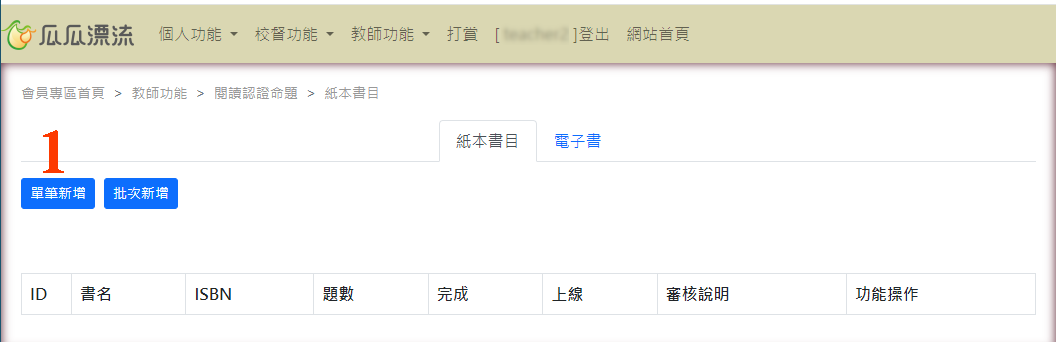
三、輸入系統已有書目的ISBN,如果該書目尚未建立,則可自行到『編製認證書目』將書目建檔
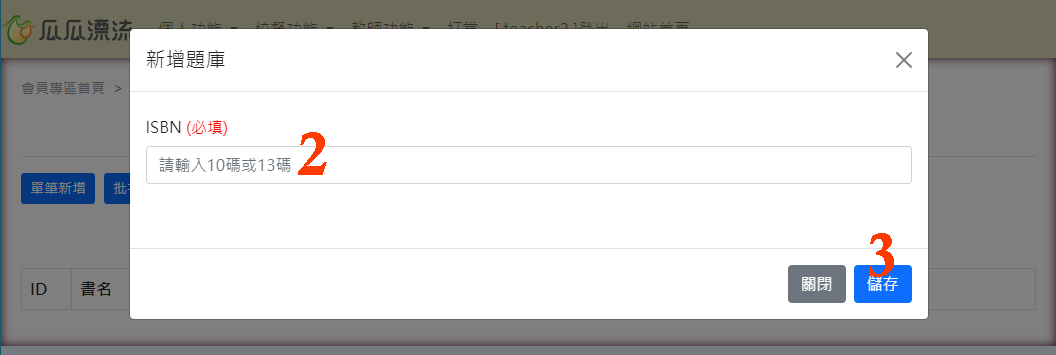
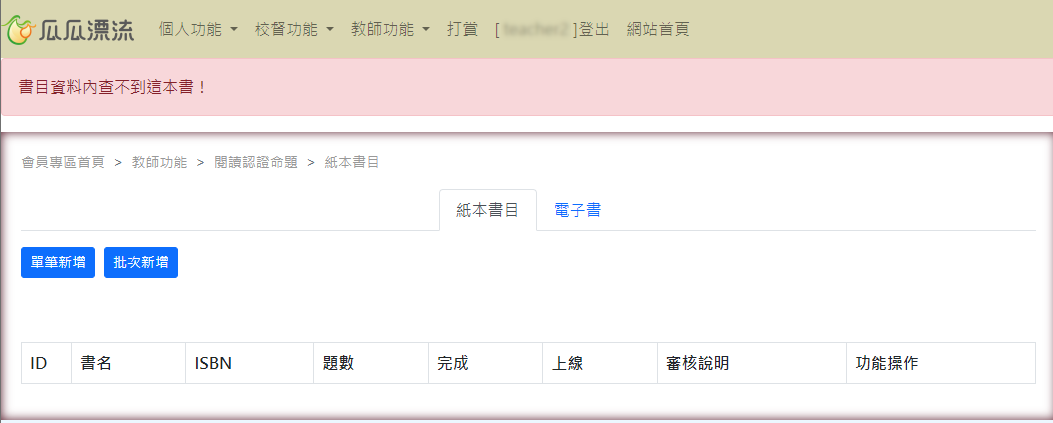
如果ISBN錯誤或系統尚未有該書目的ISBN,就會出現下列訊息
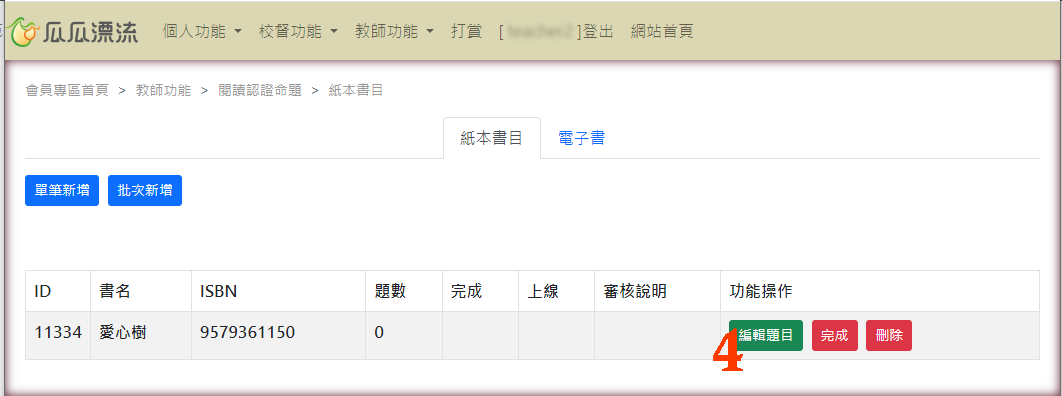
四、點選『編輯題目』
五、點選『新增題目』
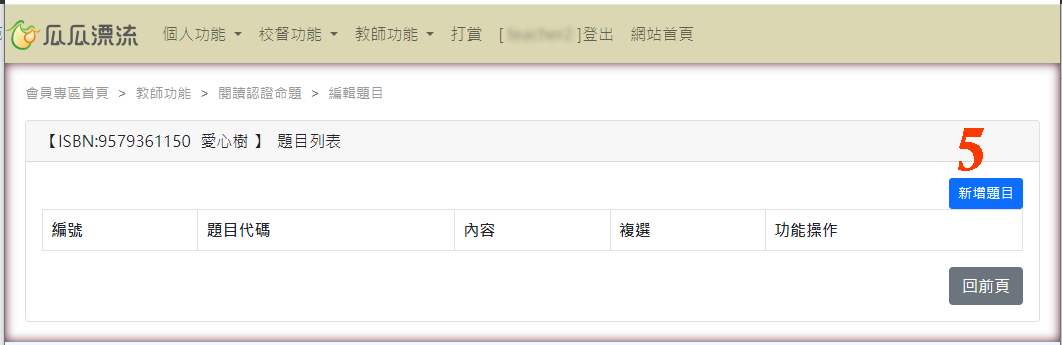
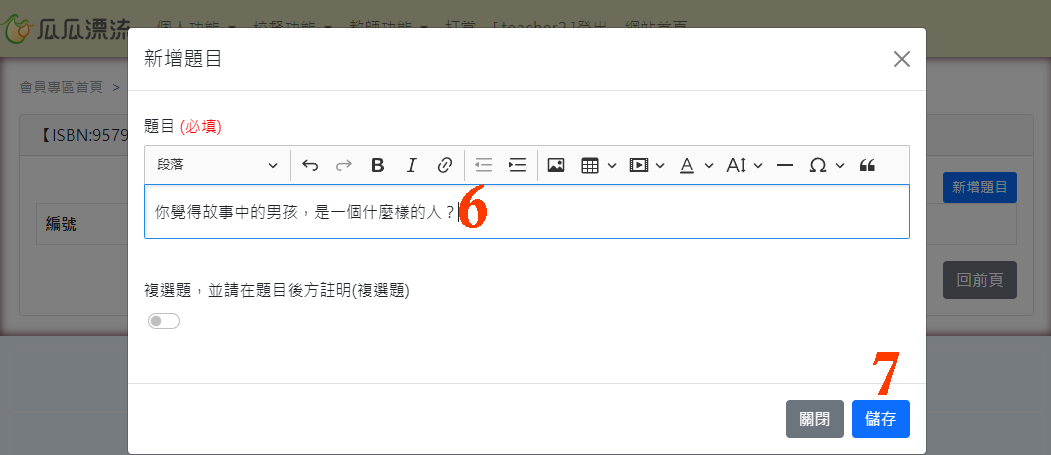
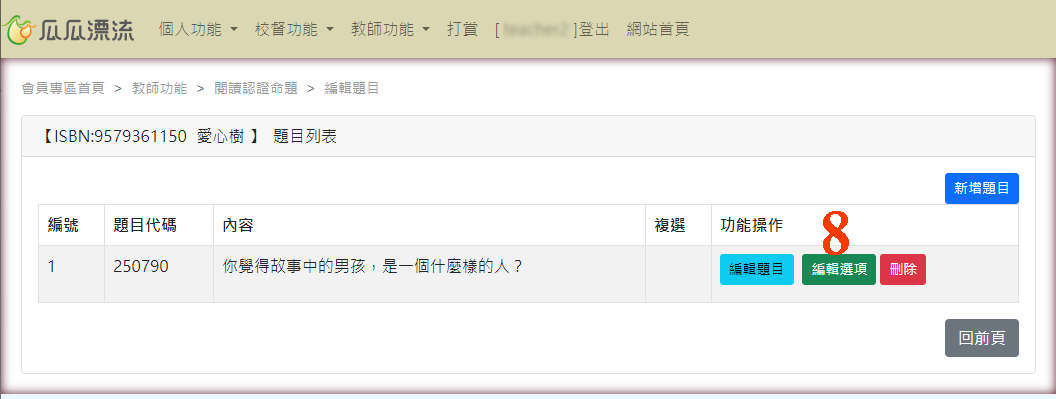
六、接下來點選『編輯選項』
七、點選『新增選項』
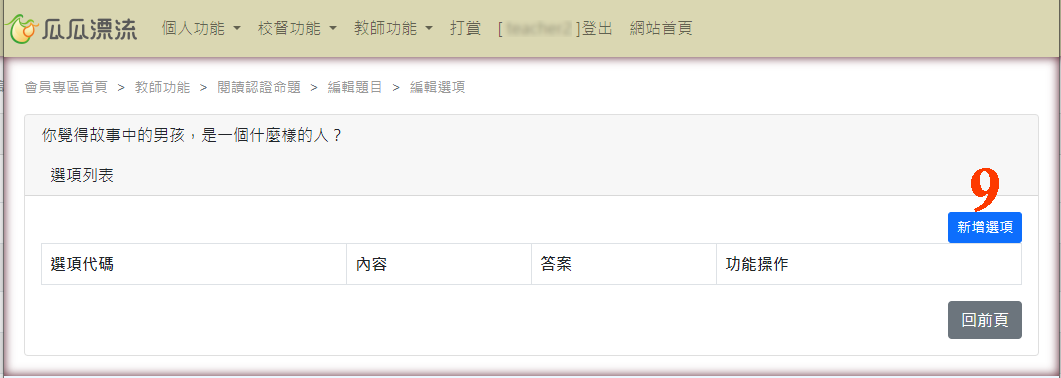
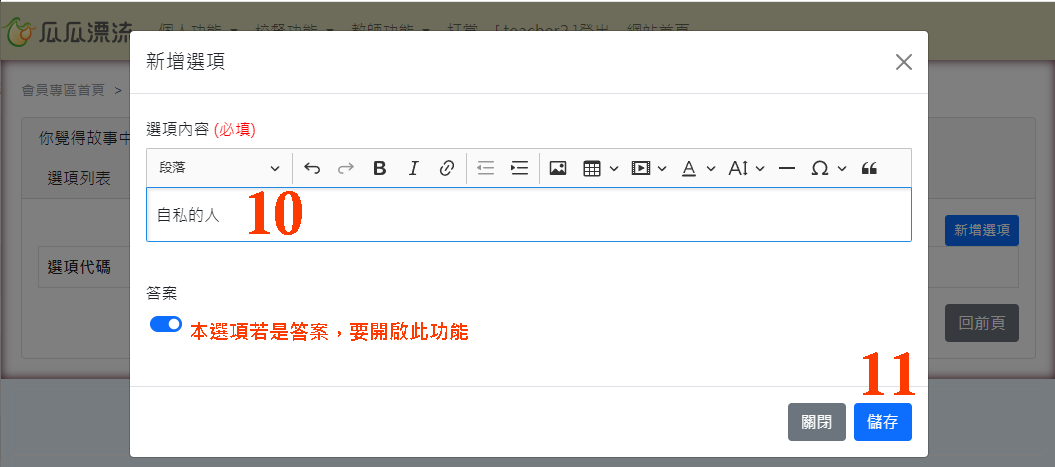
八、接下來持續將選項建立,選項數目至少要有3個以上
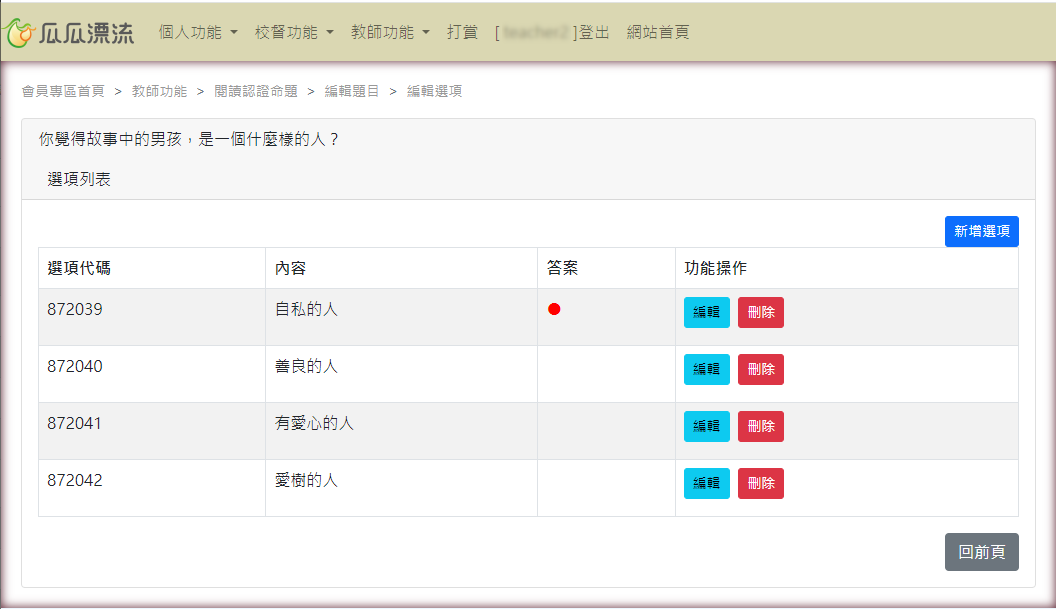
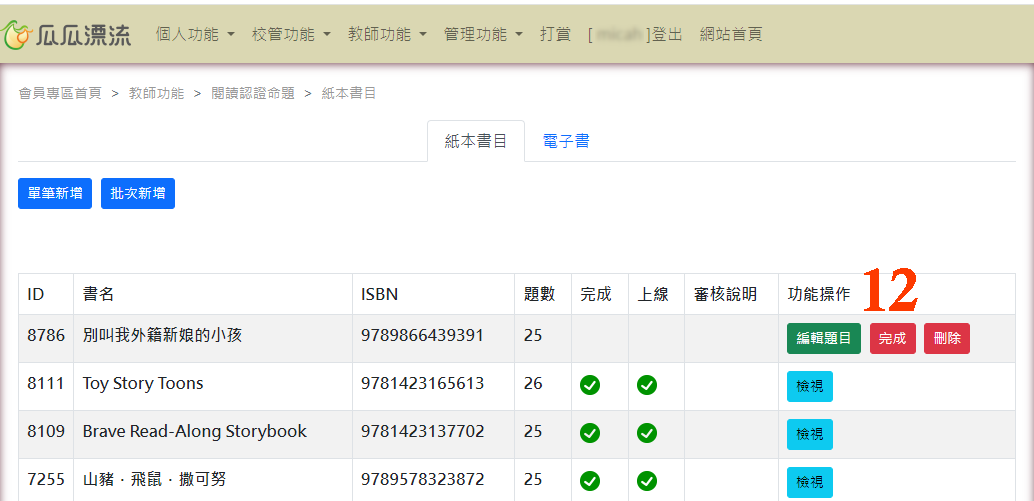
九、檢查確認題數至少有20題,再按下『完成』,即可送出審核,審核通過就會被上線了;如果未上線,會將原因顯示在『審核說明』。
教師要申請為學校的校管人員,可視以下情況來申請或設定:
情況一:學校尚未有校管人員
1.請先確定擁有教師身份會員,註冊與認證方式請先參閱[問答集]的<<如何認證為教師身份?>>。
2.自行登錄為校管人員:到[會員專區]>[個人功能]>[我的檔案]設定"我是校管"。
情況二:學校已有校管人員
1.請先確定擁有教師身份會員,註冊與認證方式請先參閱[問答集]的<<如何認證為教師身份?>>。
2.到[會員專區]>[教師功能]>[教師檔案]查詢貴校校管人員的資訊。
(1)原校管人員已離校:使用服務信箱micahyes@gmail.com來信告知,並提供學校全名,含縣市、鄉鎮,及新任校管人員註冊使用的電子信箱、中文姓名。
(2)原校管人員仍在校:請原校管人員到[校管玏能]>[師生會員管理]頁的批次管理選單,點選「更換校管人員」即可。
情況三:申請「弱勢拔尖助學媒合方案」快速通道
1.使用服務信箱micahyes@gmail.com
2.來信中提供學校全名,含縣市、鄉鎮、已註冊會員使用的電子信箱、中文姓名。
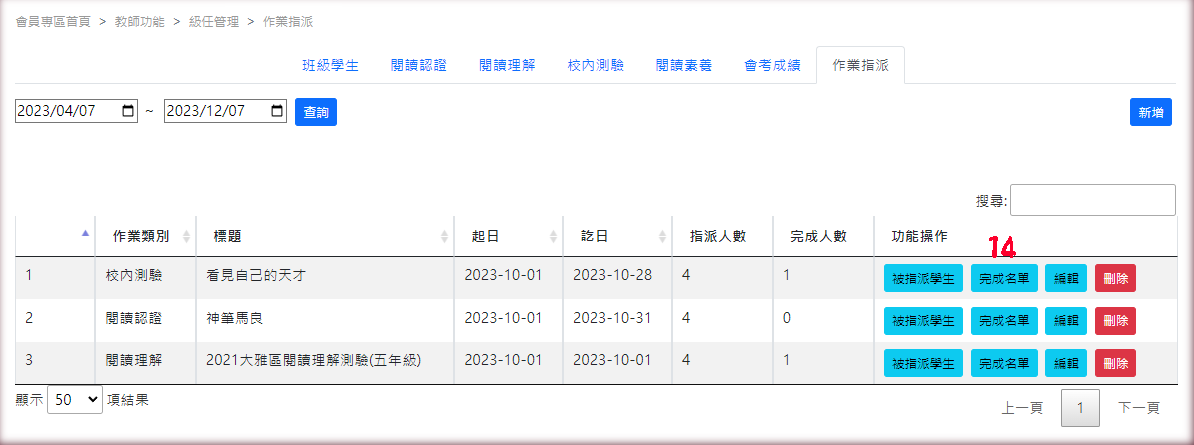
作業指派能指派作業給學生,目前包括三項:閱讀認證、閱讀理解、校內測驗。校管人員可以班級為單位來指派作業,級任教師可以班級學生為對象來指定。校管人員的操作步驟如下:
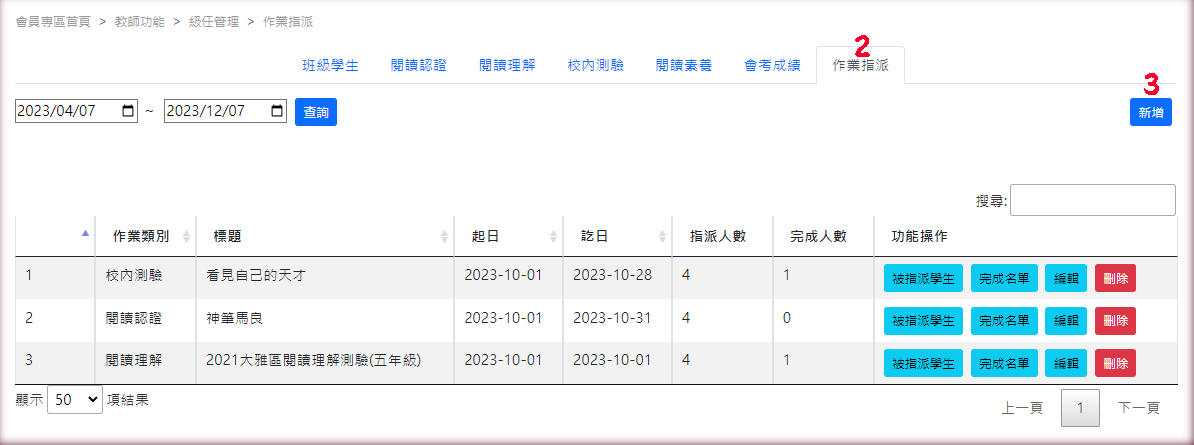
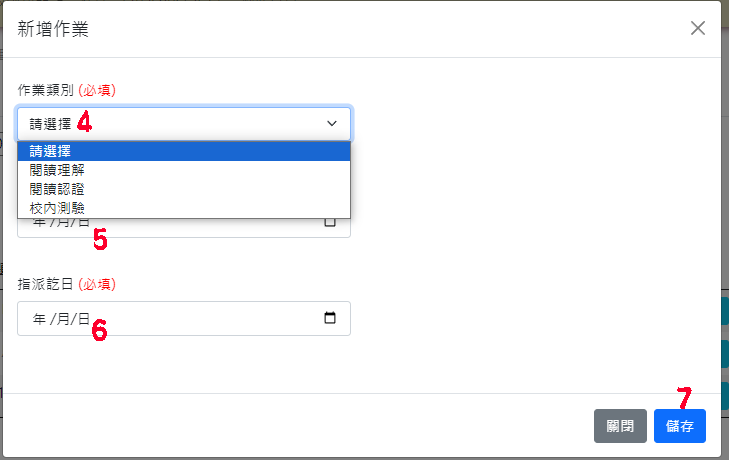
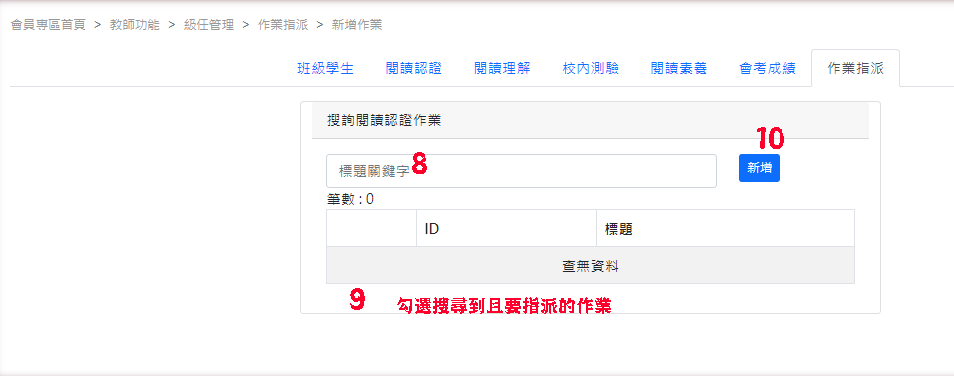
輸入要指派作業名稱的關鍵字,就能列出,然後再勾選、新增
新增作業後,再來是指派學生
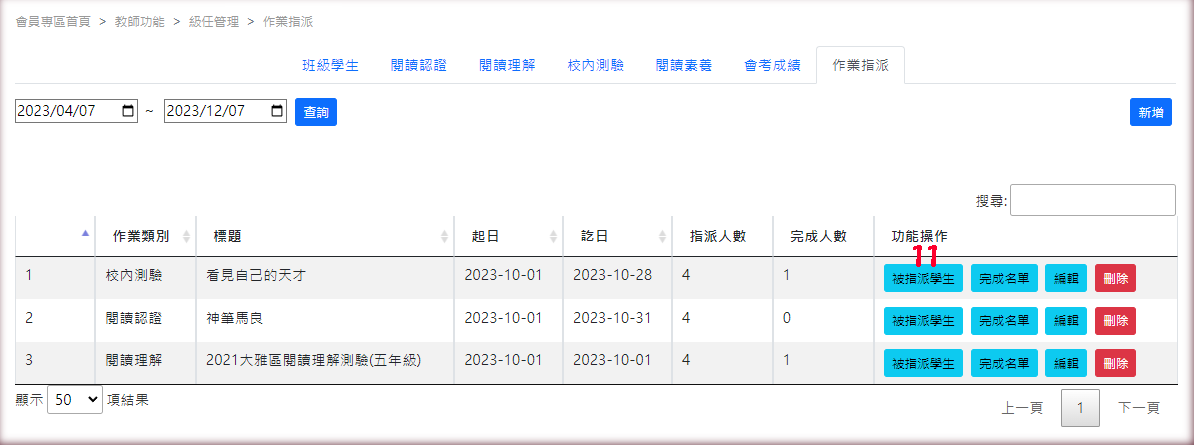
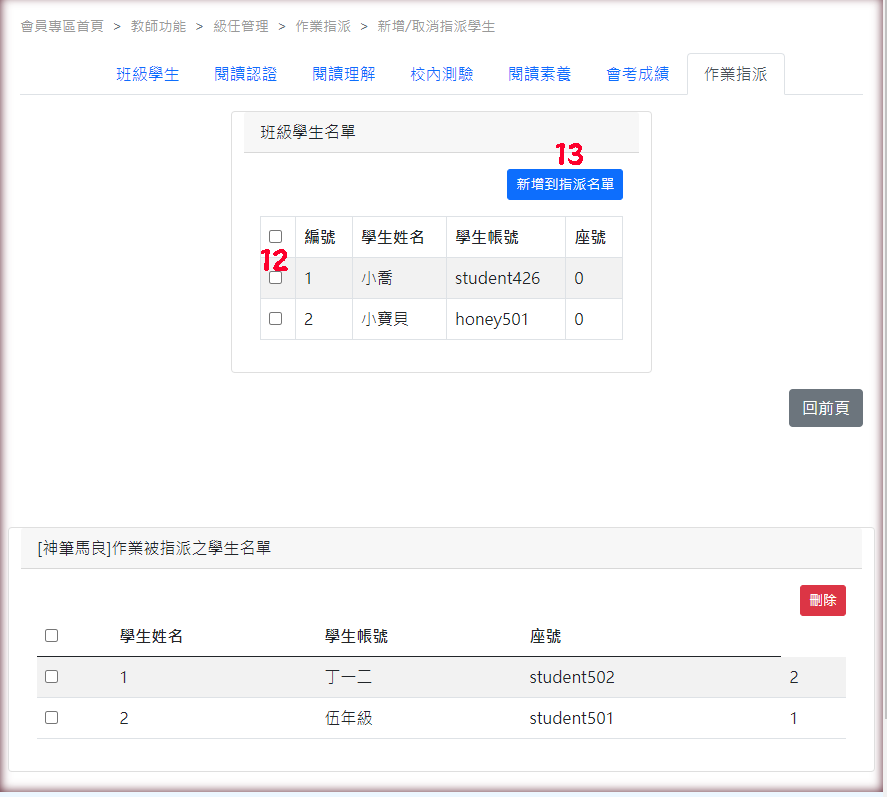
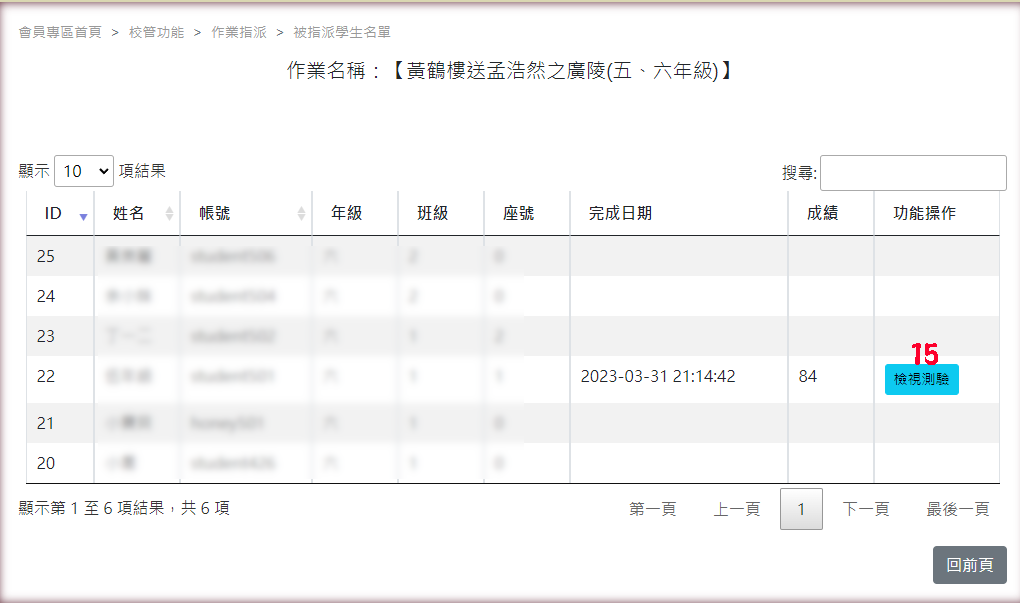
指派學生完成後,點選「完成名單」可以檢視被指派作業全部學生的完成情形、及其測驗答題