


上傳檔案會出現『413 Request Entity Too Large」的錯誤訊息,是因為您上傳的檔案大小已超過了1024KB,只要檔案的大小不超過1024KB,就能正常上傳成功了!
發現此狀況時,請先以其他電腦或平板再試試,如果也是這樣,請提供您的帳號給服務專線micahyes@gmail.com;一般會發生此狀況通常有以下原因:
1.登入會員後,閒置太久沒有操作,以致會員登入已失效
1.使用的平板系統過於老舊,讀取反應很慢,以致讀取資料庫失效
2.使用的平板是多人共用的平板,以致瀏覽器的快取資料混亂,可將瀏覽器cooki等資料清除,再重新開啟瀏覽器
3.網路擁塞,以致讀取資料庫失效
4.瀏覽器版本問題,有些舊版瀏覽器無法解譯網頁的部份程式碼,建議使用新版chrome瀏覽器
教師在操作[批次新增]時,要先[下載範例檔],再依範例檔指定的格式建立檔案,並將此Excel檔確定存成CSV格式;上傳前,需要利用【記事本】再次確認此CSV檔的編碼是否為UTF-8,否則上傳檔內的中文會變成亂碼。
現以批次上傳閱讀認證題庫為例,其他只要是批次上傳有要求必須使用.csv格式的,都是照以下步驟完成:
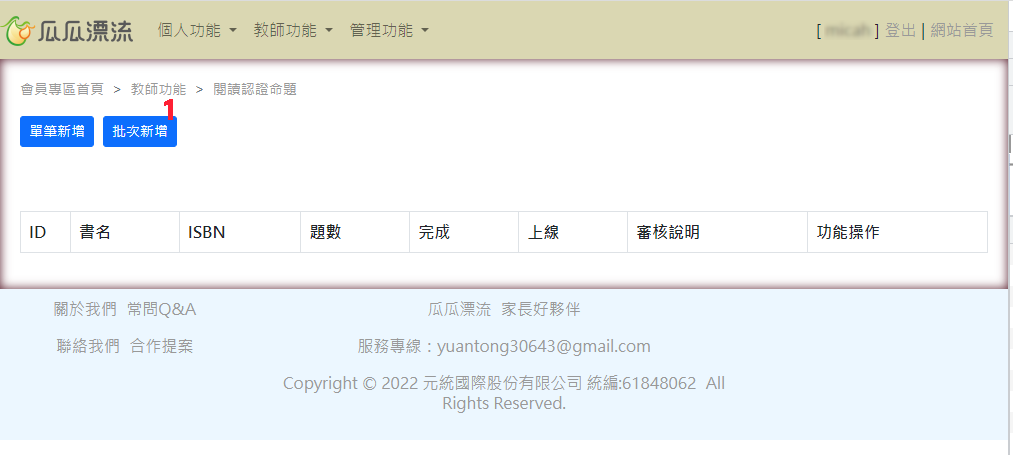
1.按下[批次新增]
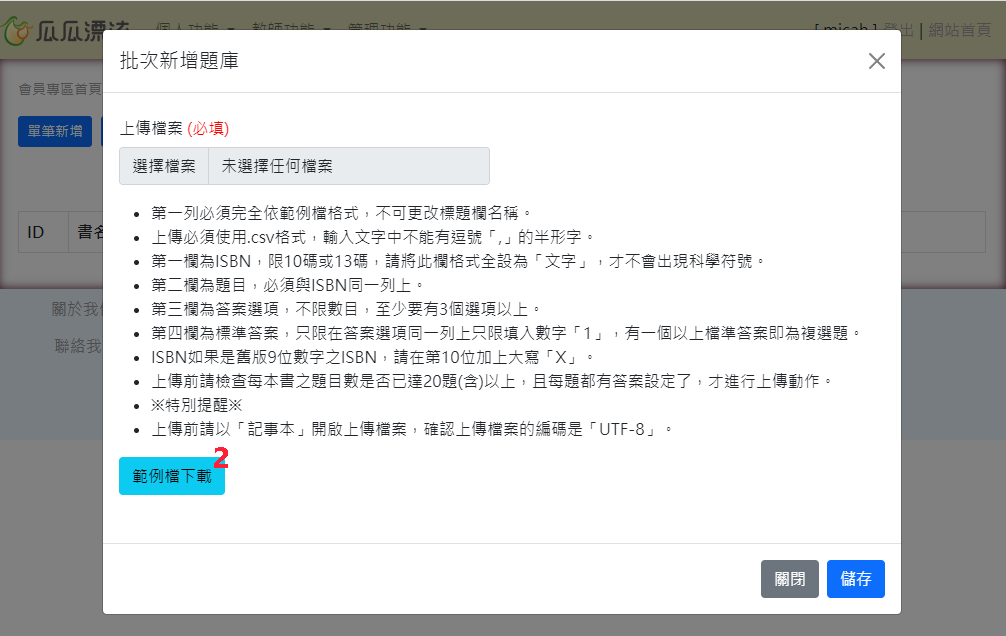
2.按下[範例檔下載]
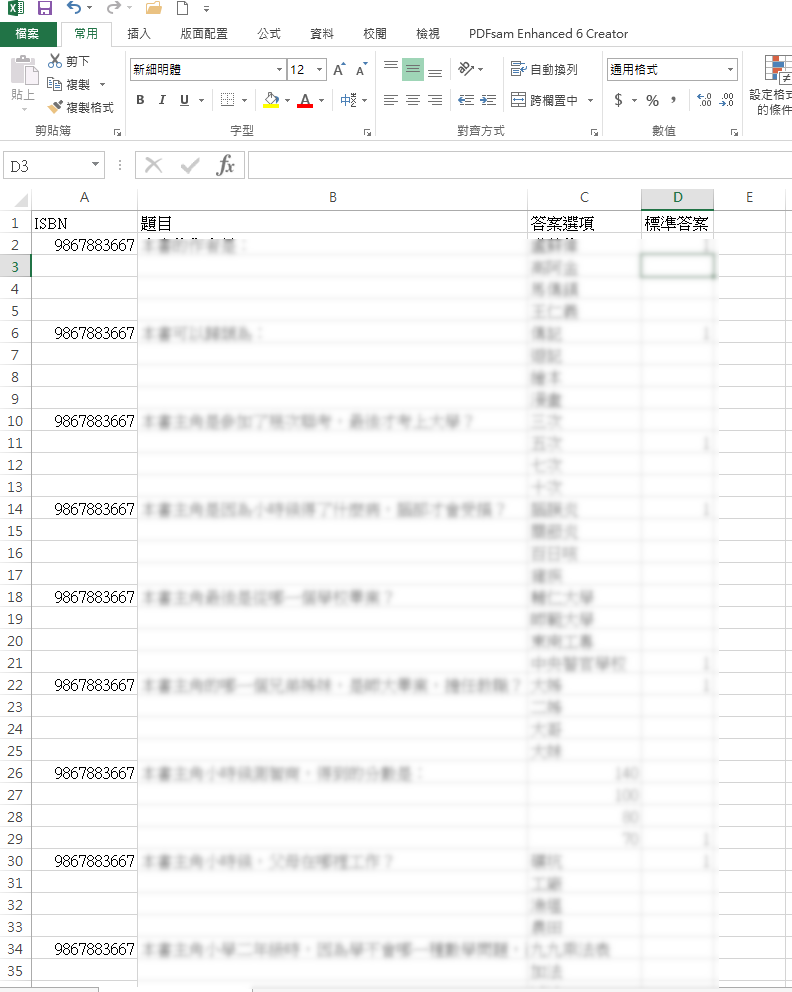
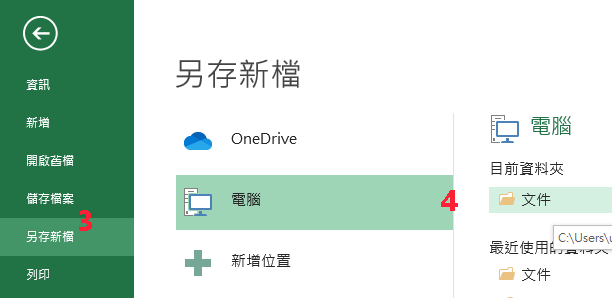
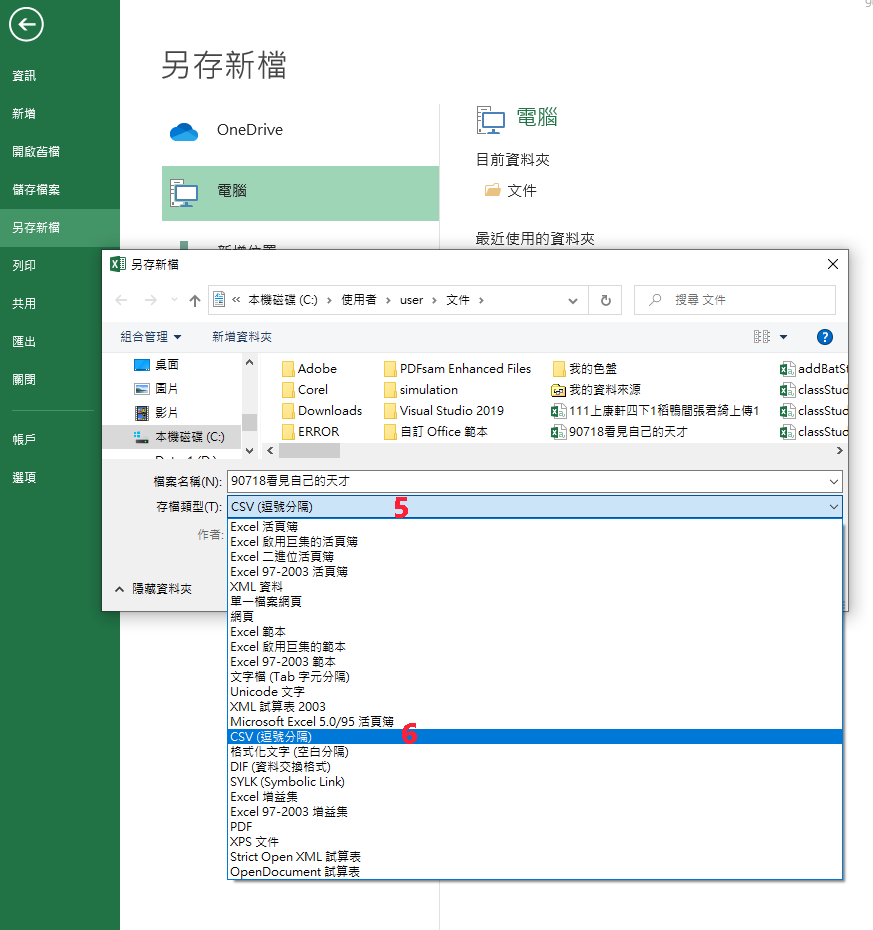
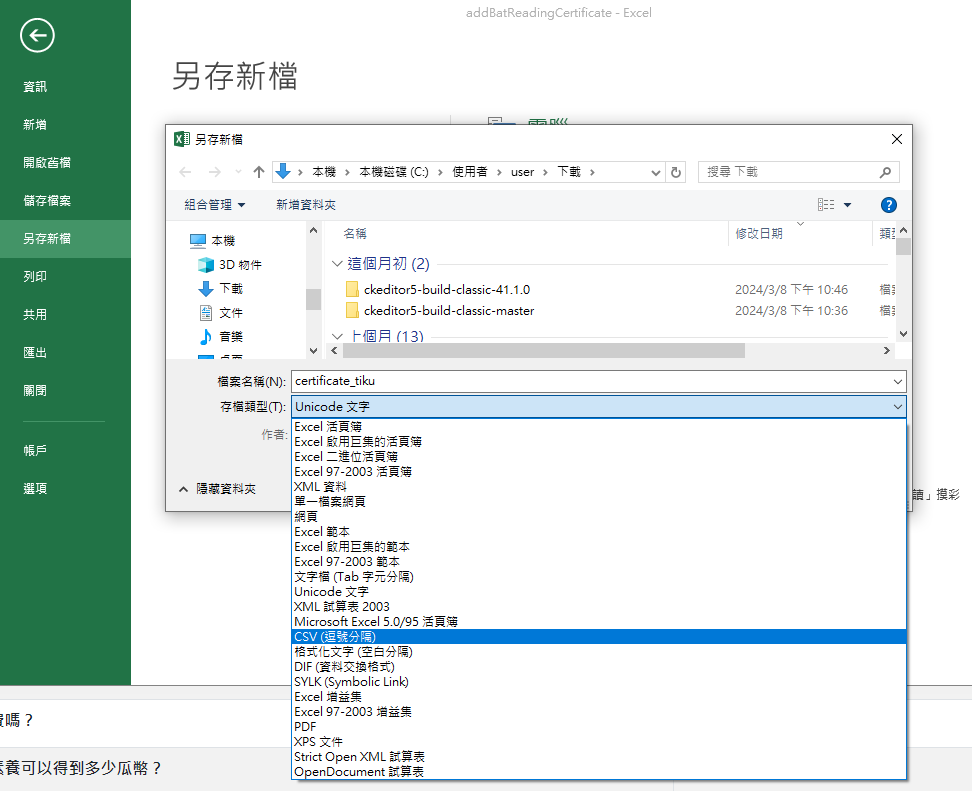
3.建立上傳檔案後,如果要確認格式是CSV,可用另存新檔方式再次存檔
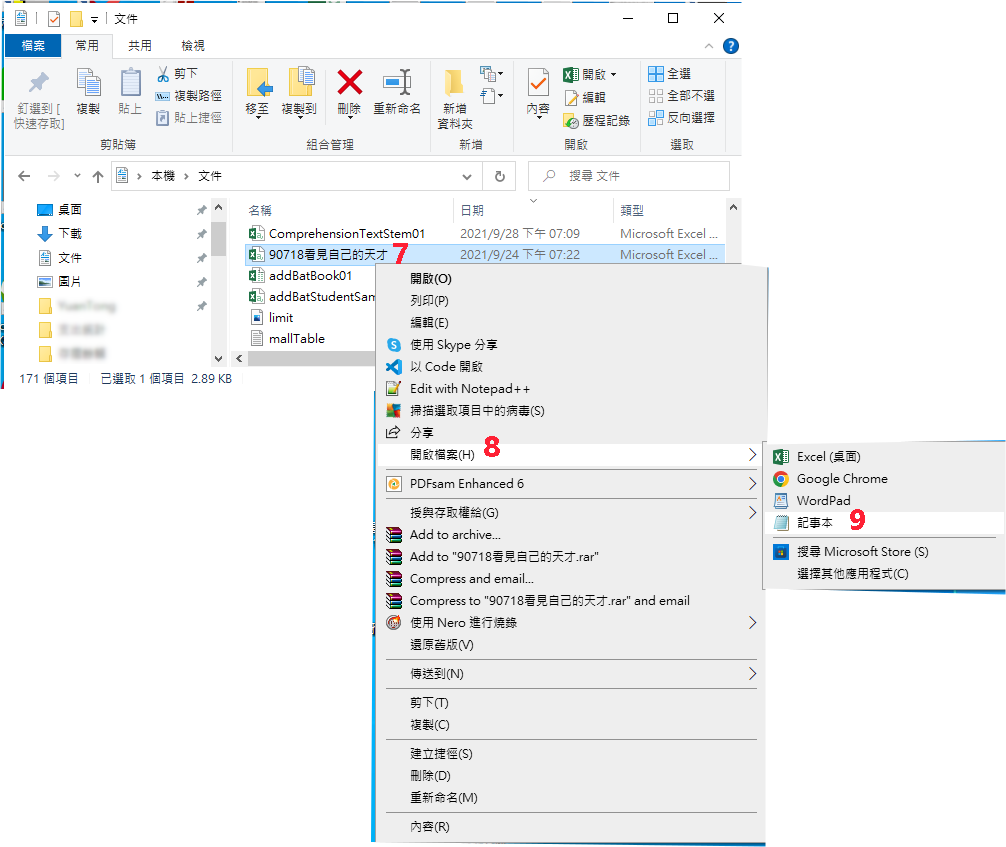
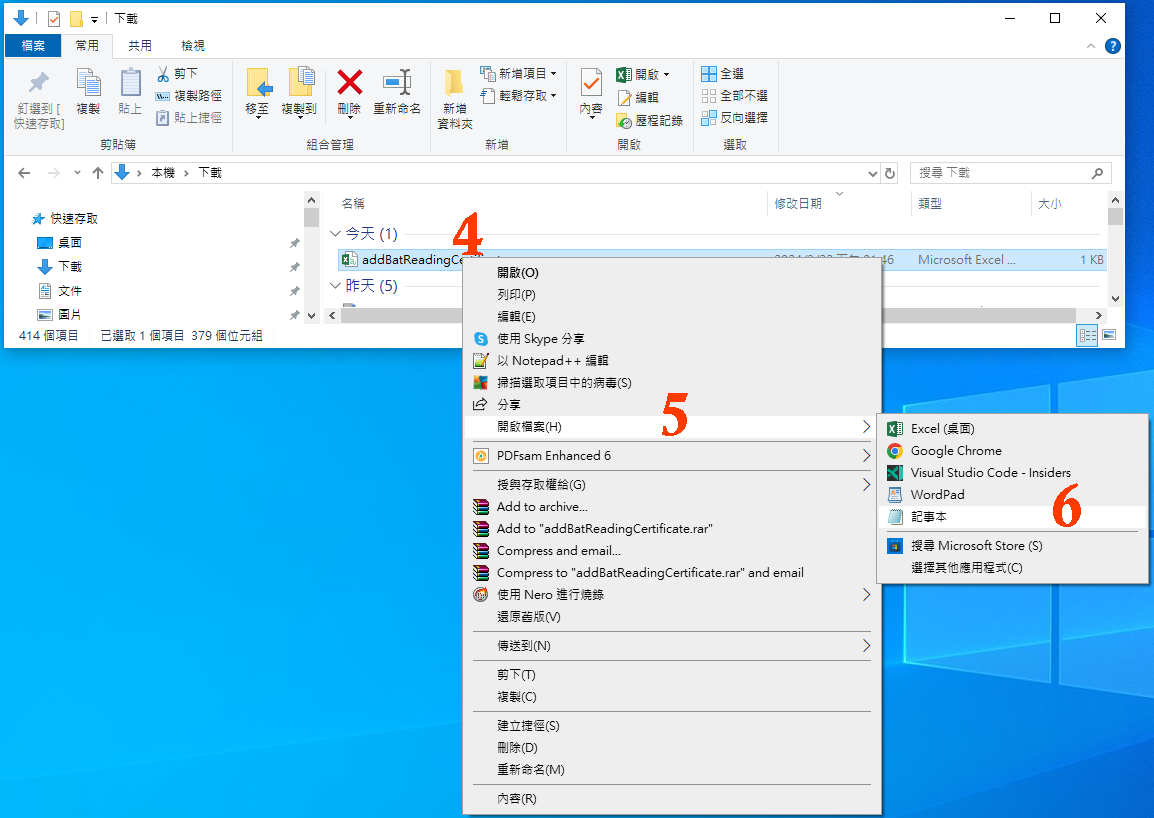
4.到【檔案總管】內打開上傳檔案所在的資料夾,將滑鼠游標移到上傳檔案的上方,輕點滑鼠右鍵,會跳出功能選單,點選以【記事本】開啟檔案
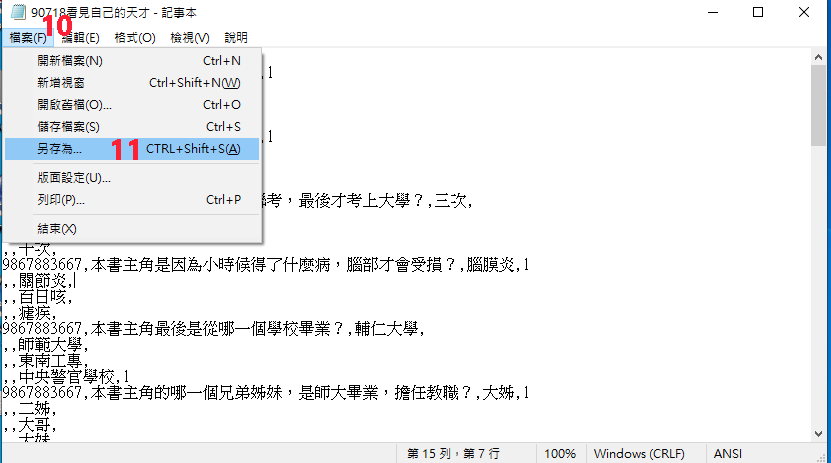
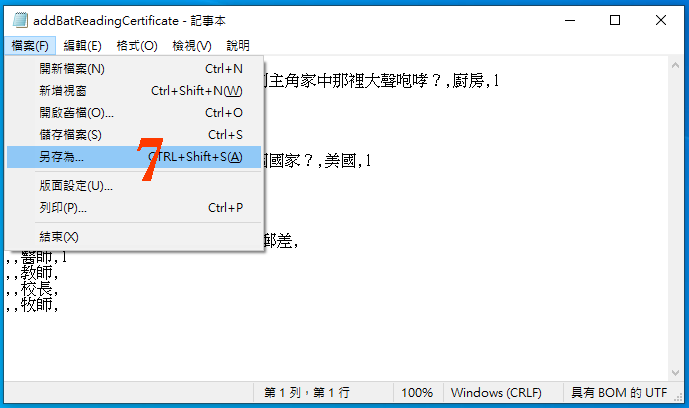
5.在【記事本】點選功能選項內的[檔案]>[另存為….]
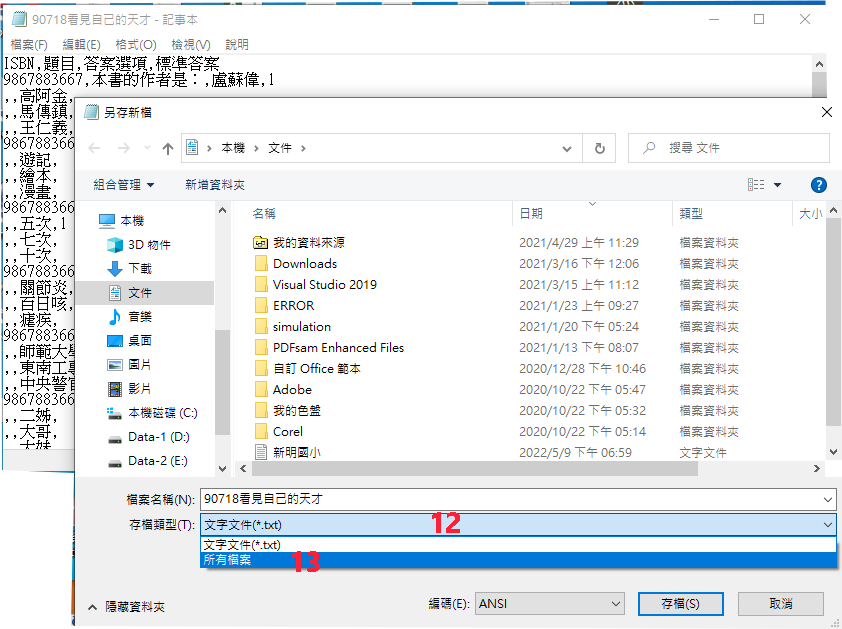
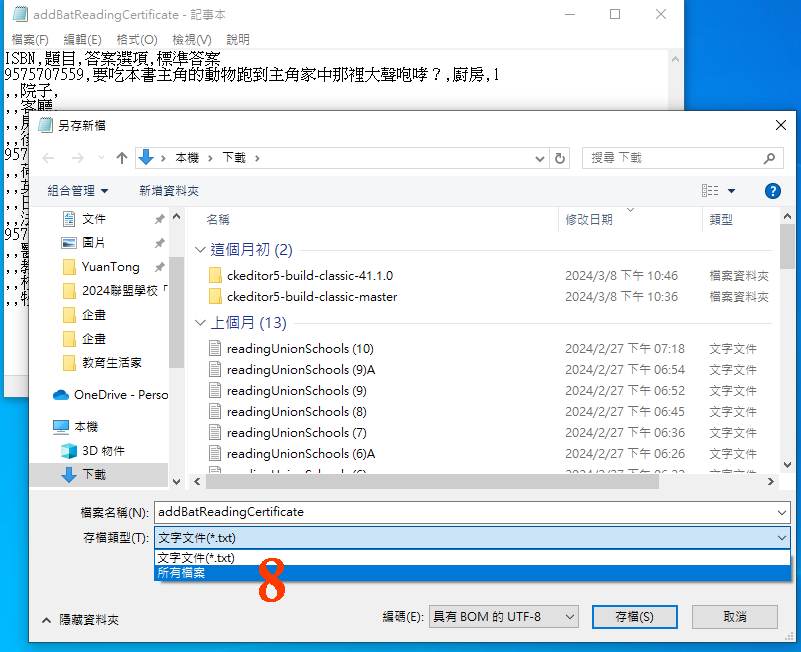
6.將[存檔類型(T)]設為「所有檔案」,不能是「文字文件(*.txt)」
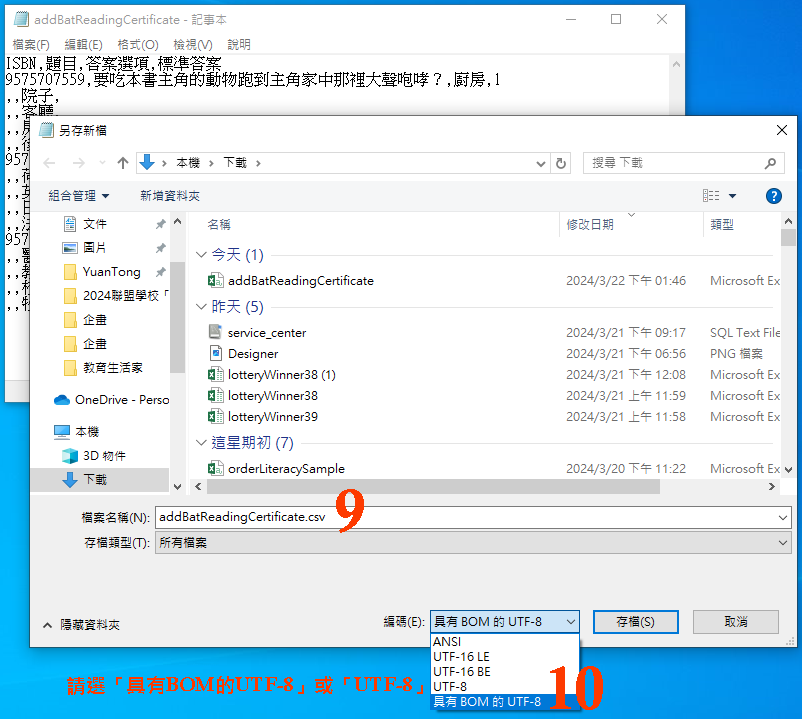
7.在[檔案名稱(N)]的主檔名後面加上「.csv」,並確定[編碼(E)]選擇了「UTF-8」或「具有BOM的UTF-8」後,按下[存檔]
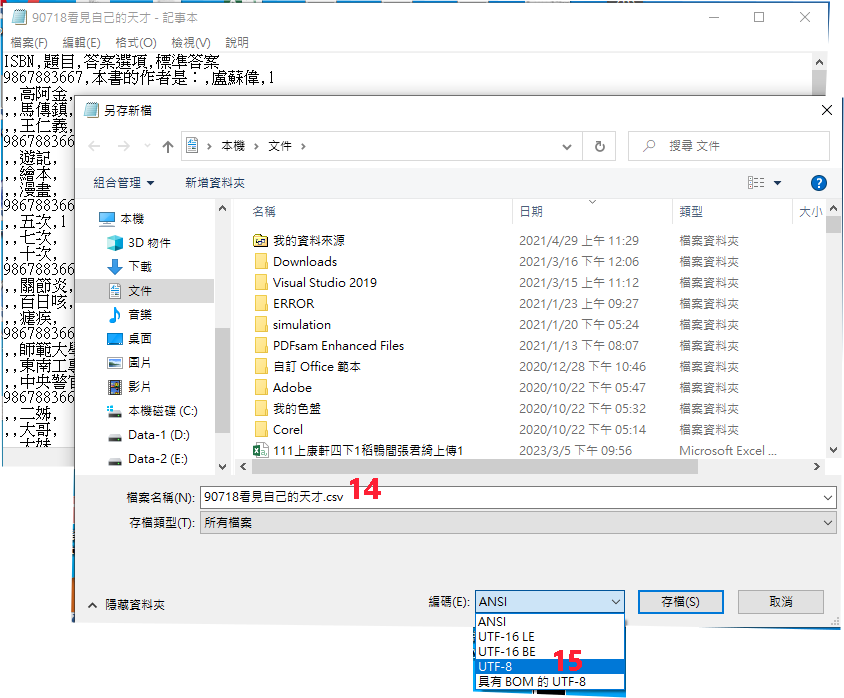
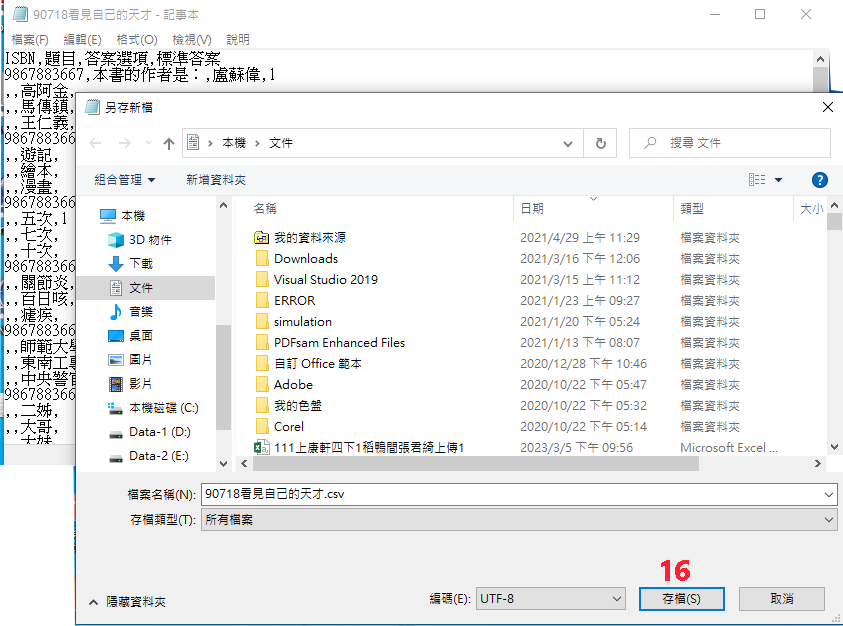
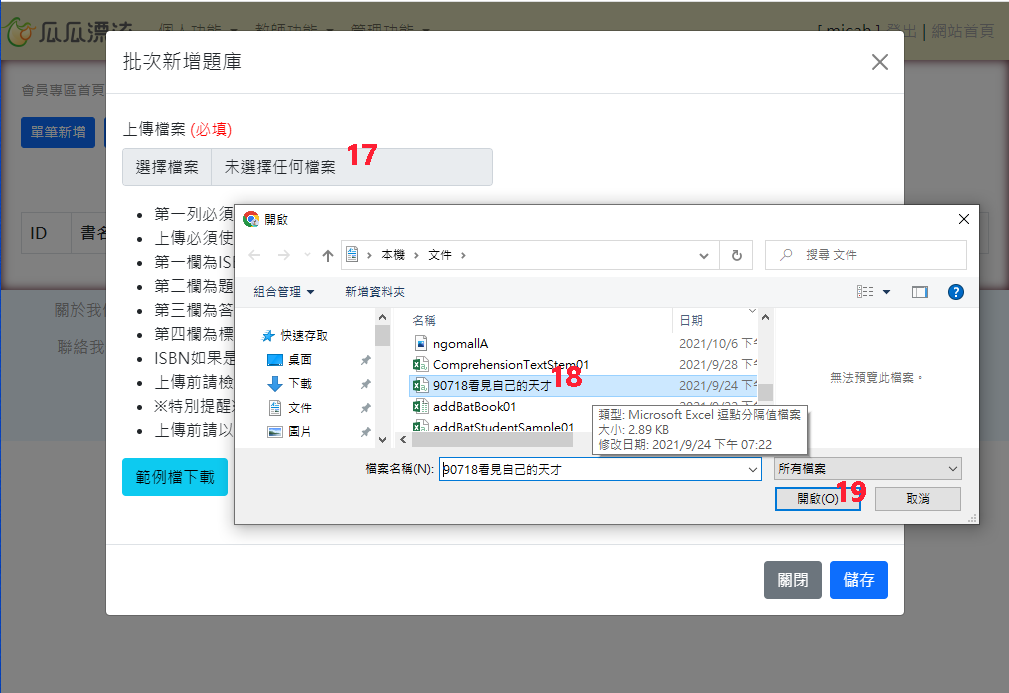
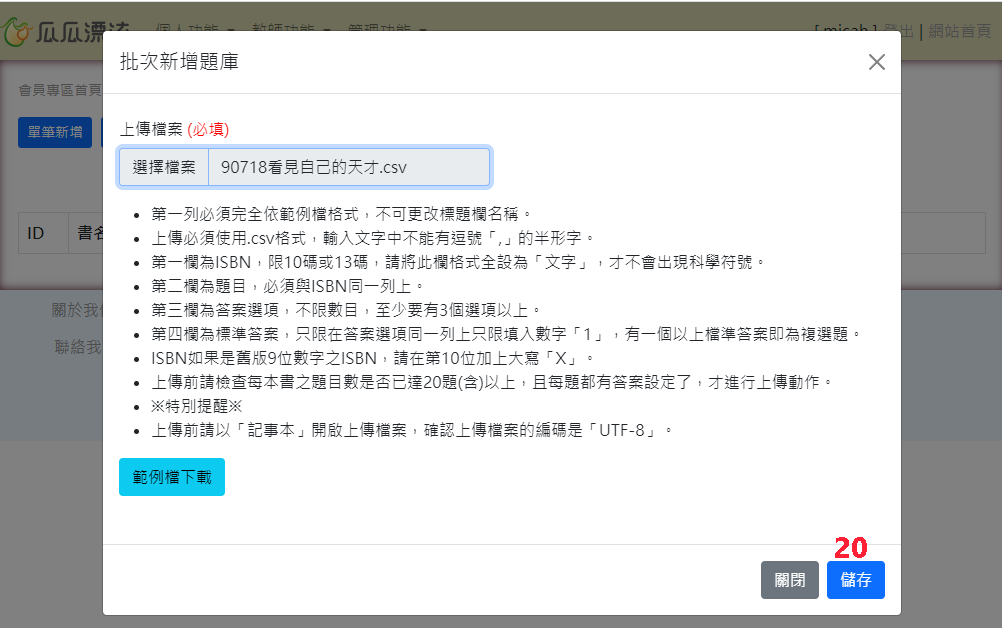
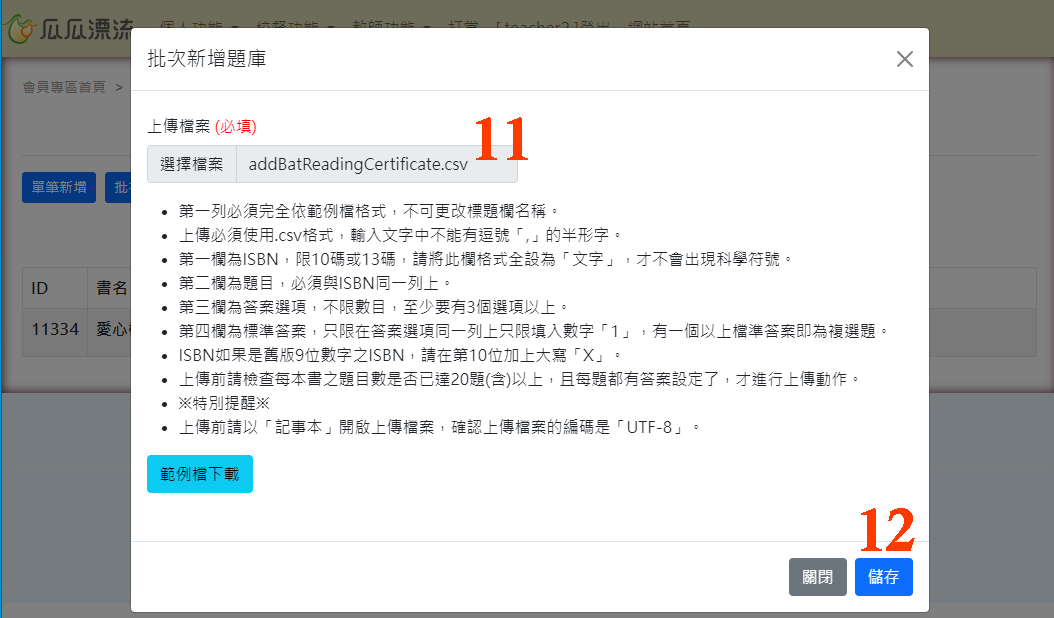
8.按下[批次新增]選擇檔案上傳,按下[儲存]
一、登入會員,到[會員專區],點選[教師功能]或[家長功能]選單中的[閱讀認證命題]
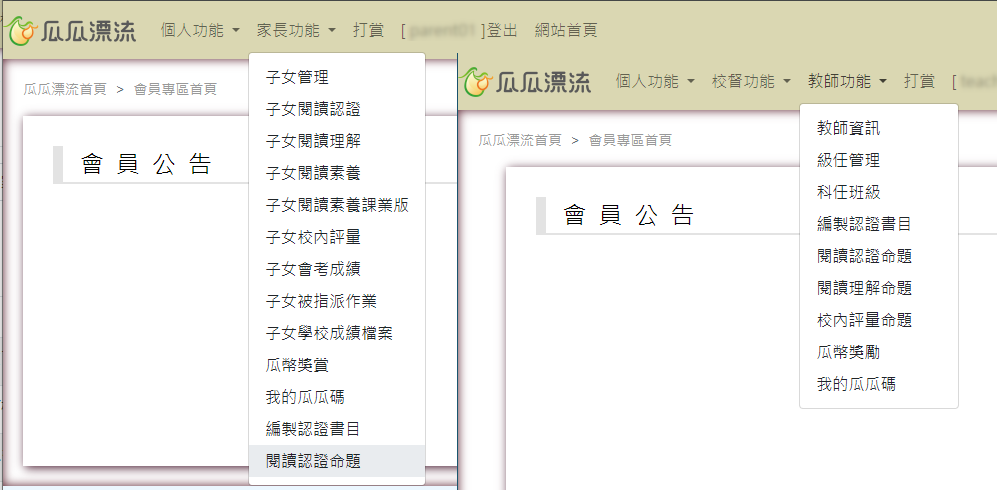
二、點選『批次新增』
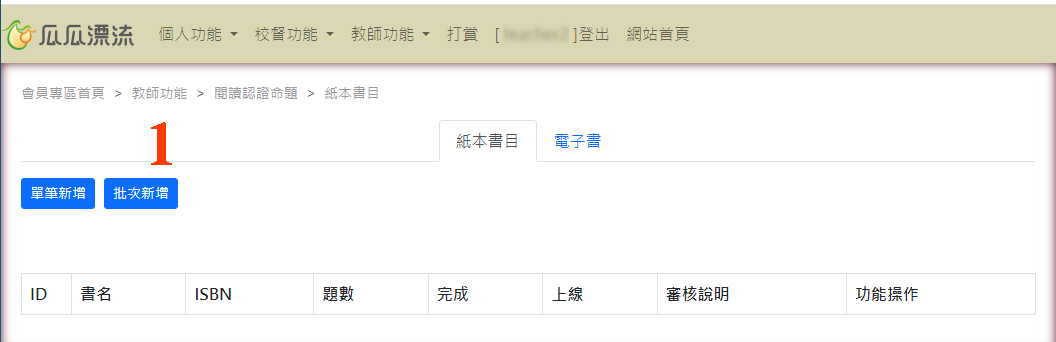
三、點選『範例檔下載』,並詳細閱讀畫面上的文字說明
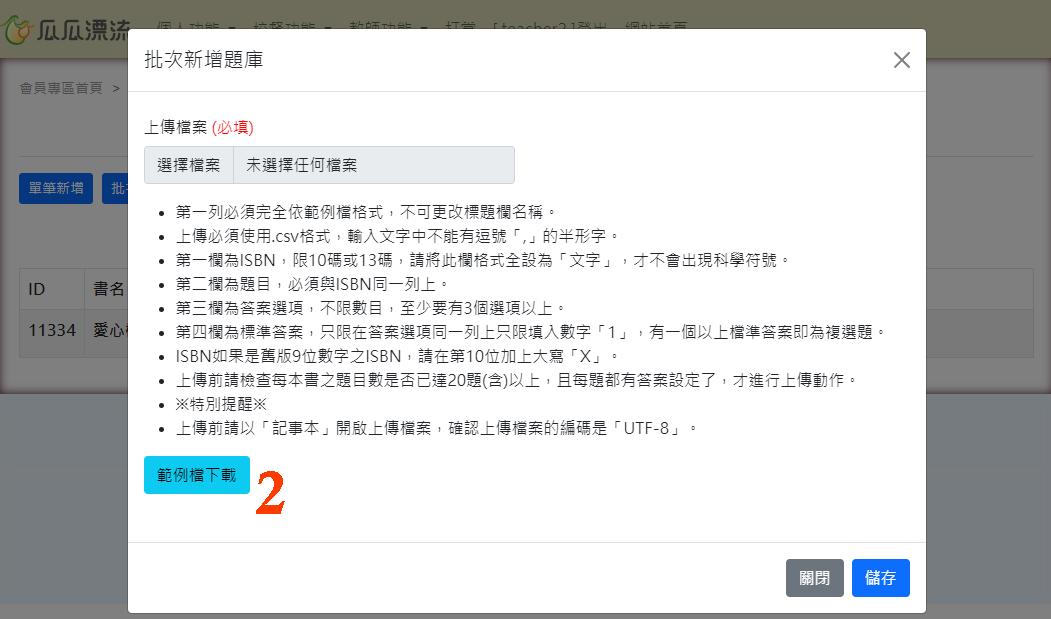
四、到檔案總管,就會看到剛剛下載的範例檔,開啟檔案
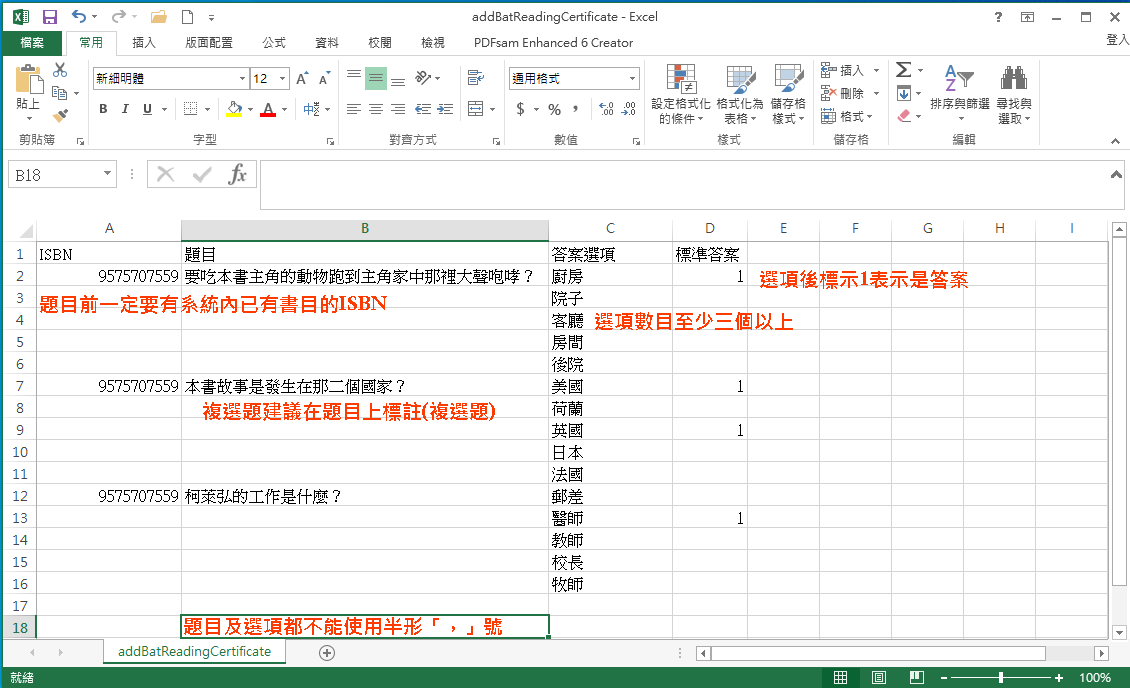
五、依範例格式將題目、選項逐一完成,題數至少要有20題,並檢查每個題目的答案都有設定正確,然後儲存檔案,以範例檔儲存時,因原來就是CSV檔,自然就存成CSV檔;如果是自行以XLS檔來建檔,記得要以另存新檔方式,將檔案類型設為CSV檔。
六、接下來的操作是重點,要打開檔案總管,到這個檔案的目錄內,以滑鼠右鍵點選此檔案,會列出選單,然後點選以『記事本』開啟檔案
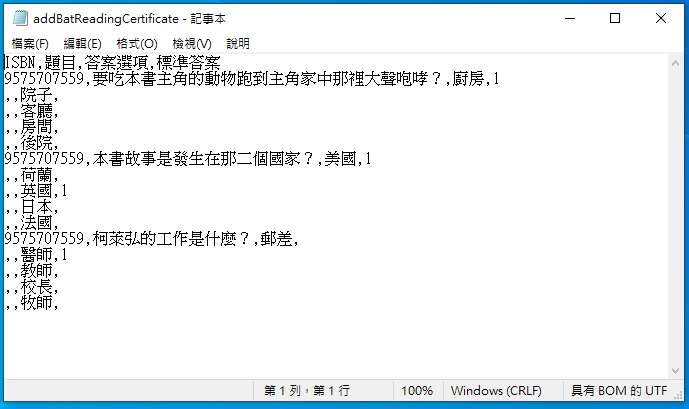
七、接下來要將檔案『另存新檔』
八、將存檔類型設為『所有檔案』
九、將檔案名稱後加上副檔名「.csv」,並一定要將編碼設為「具有BOM的UTF-8」或「UTF-8」
十、再回到批次新增的頁面上傳檔案,即可完成題庫
十一、檢查確認題數至少有20題,再按下『完成』,即可送出審核,審核通過就會被上線了;如果未上線,會將原因顯示在『審核說明』。
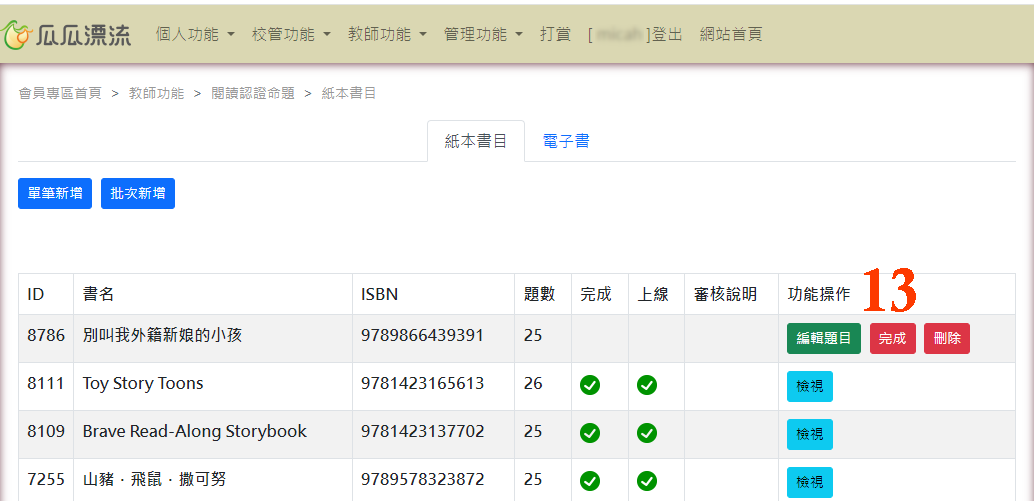
一、登入會員,到[會員專區],點選[教師功能]或[家長功能]選單中的[閱讀認證命題]
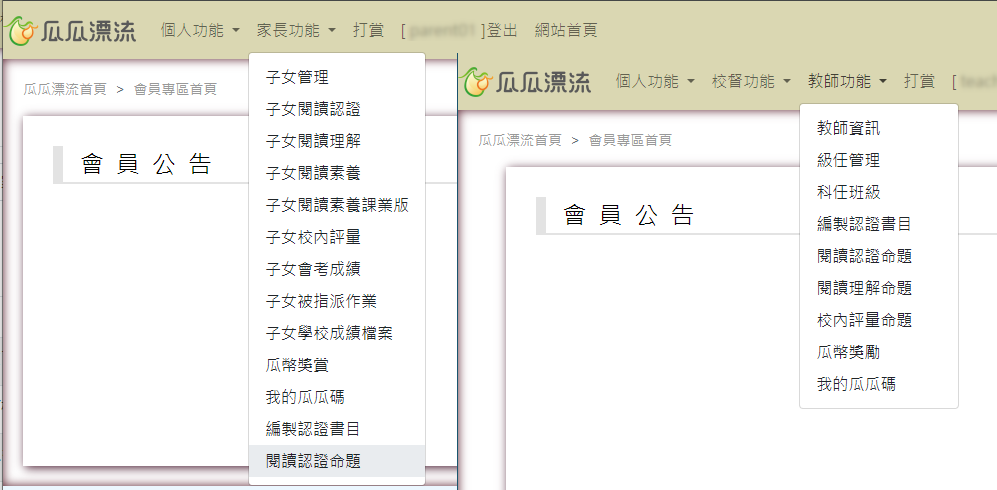
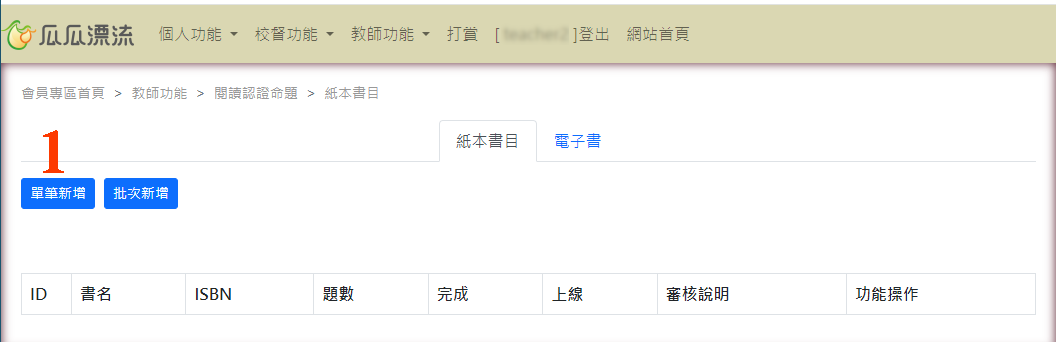
二、點選『單筆新增』
三、輸入系統已有書目的ISBN,如果該書目尚未建立,則可自行到『編製認證書目』將書目建檔
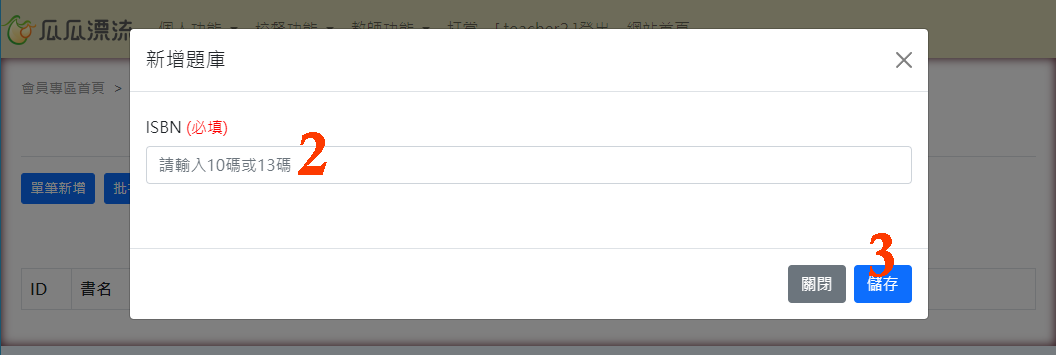
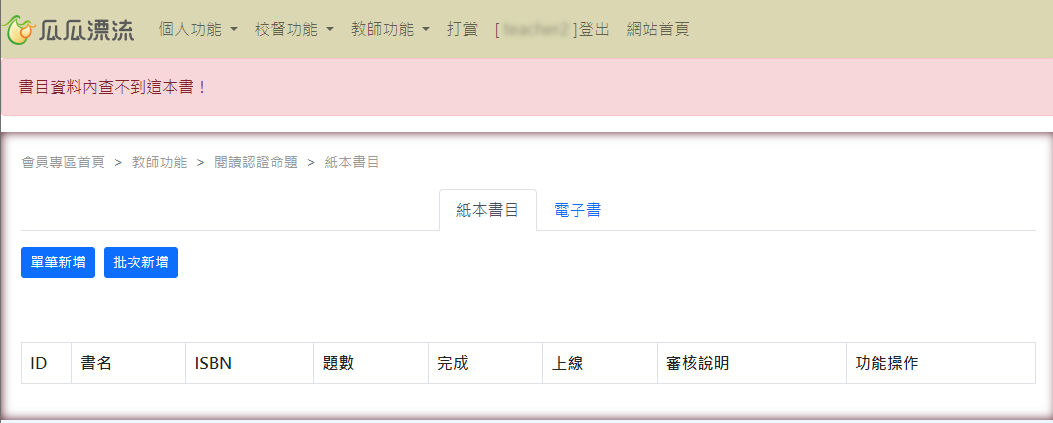
如果ISBN錯誤或系統尚未有該書目的ISBN,就會出現下列訊息
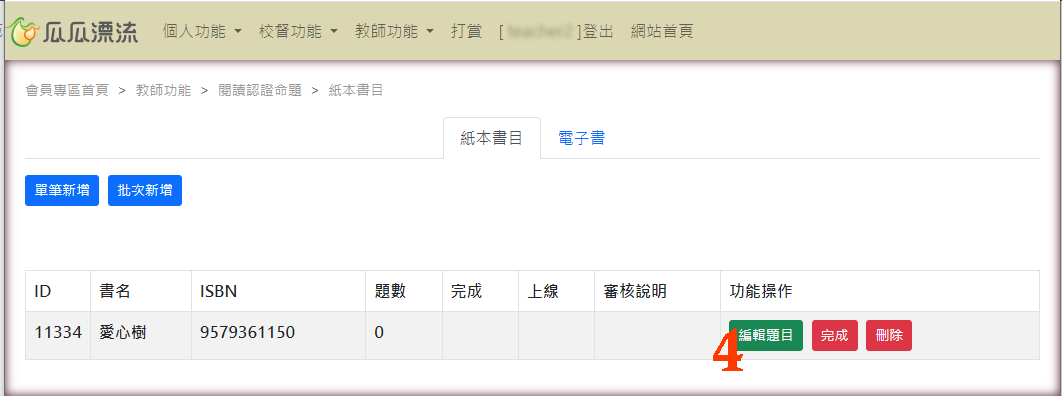
四、點選『編輯題目』
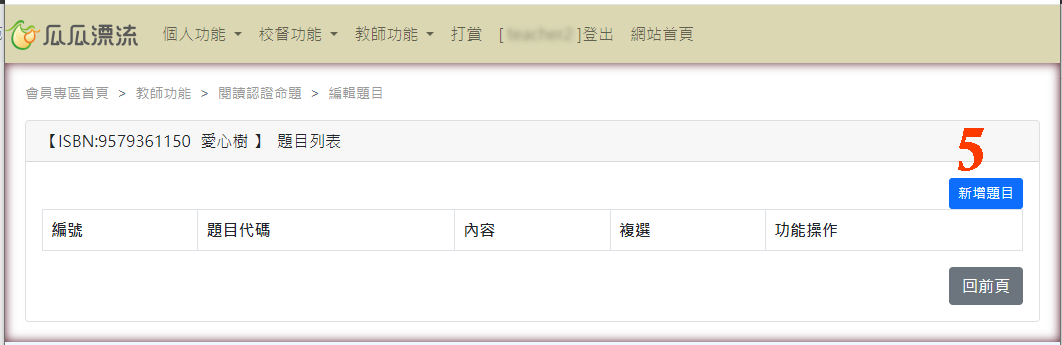
五、點選『新增題目』
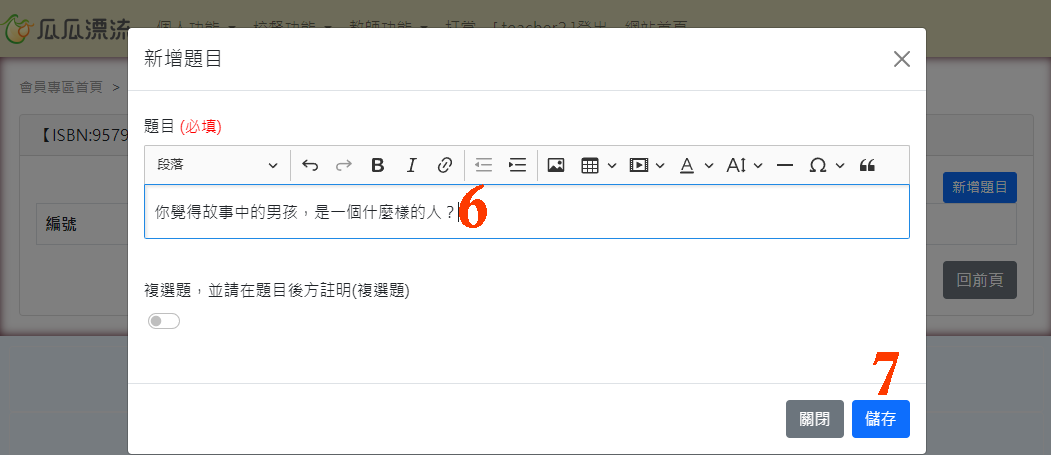
六、接下來點選『編輯選項』
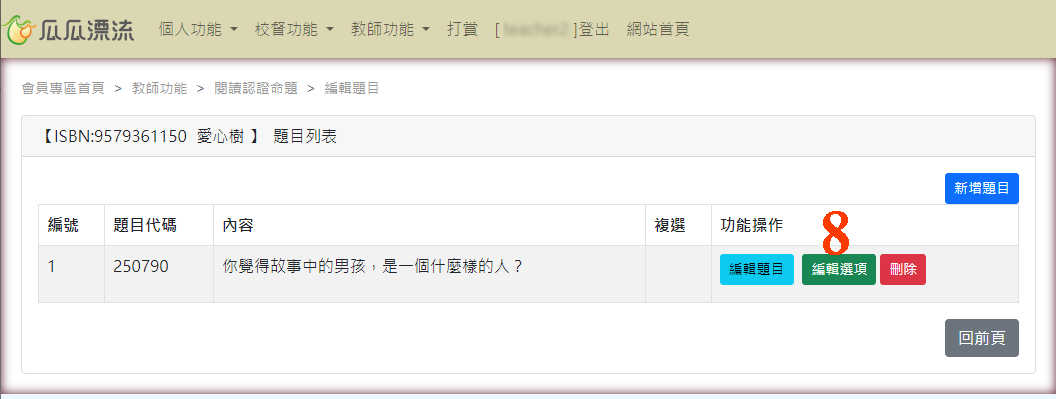
七、點選『新增選項』
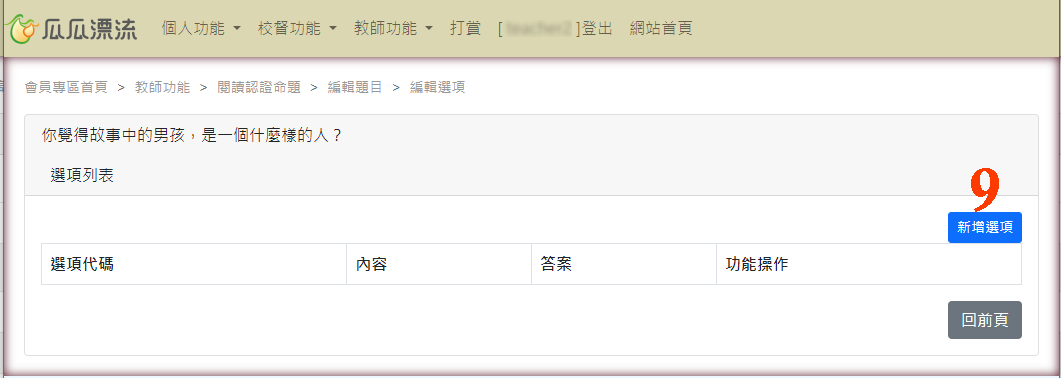
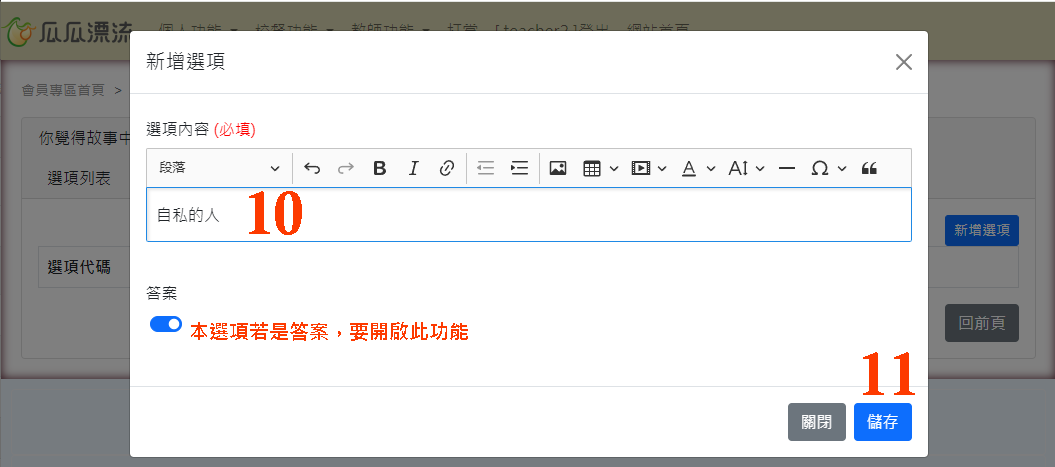
八、接下來持續將選項建立,選項數目至少要有3個以上
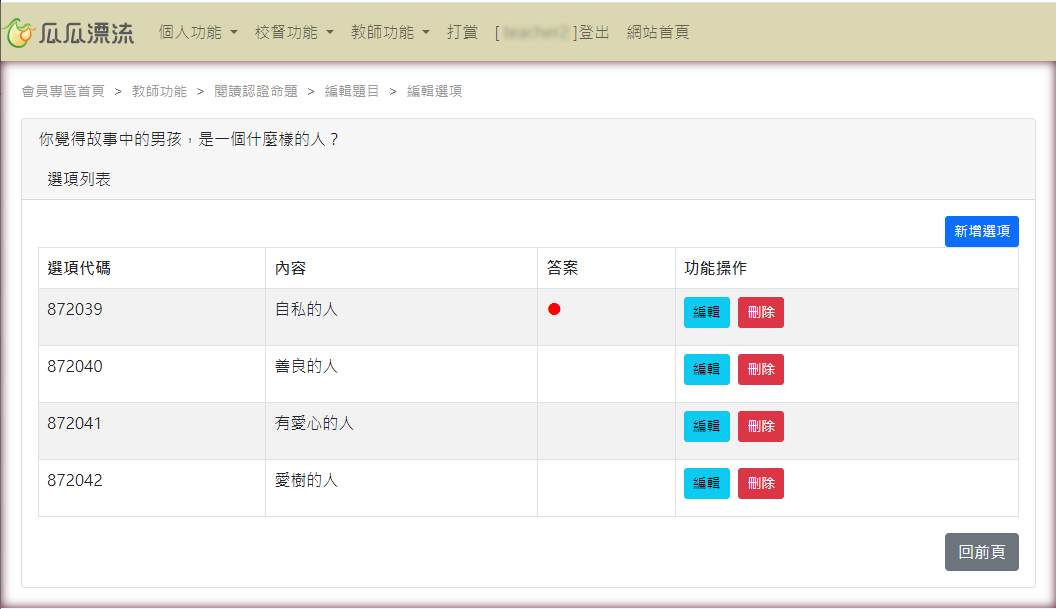
九、檢查確認題數至少有20題,再按下『完成』,即可送出審核,審核通過就會被上線了;如果未上線,會將原因顯示在『審核說明』。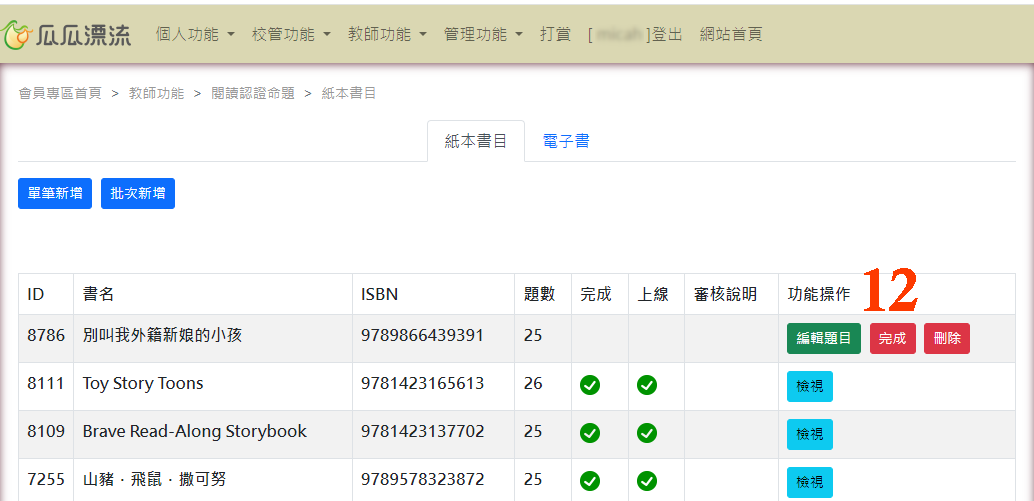
學生登入後做認證,測驗畫面右上方時間會顯示0分0秒的原因,主要是因為這台平板的瀏覽器無法解讀測驗程式的javascript,解決方式建議如下:
一、如果是使用iPad平板,瀏覽器請使用Chrome,不要使用Safari試試看。
二、將平板瀏覽器的歷史瀏覽紀錄、cookies值全部刪除清空,試試看是否能正常運作。
三、如果以上方法皆無效,通常是iPad平板的系統過於老舊,建議換其他平板或電腦使用了。