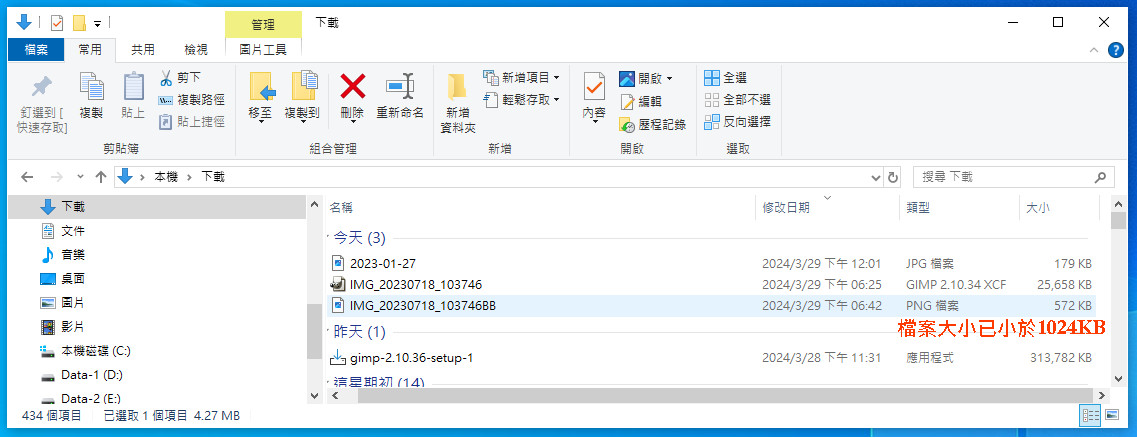
上傳檔案會出現『413 Request Entity Too Large」的錯誤訊息,是因為您上傳的檔案大小已超過了1024KB,只要檔案的大小不超過1024KB,就能正常上傳成功了!
將相片或圖檔縮小的方式,可參閱「如何使用免費影像處理軟體GIMP將相片、圖檔縮小到可以檔案上傳」
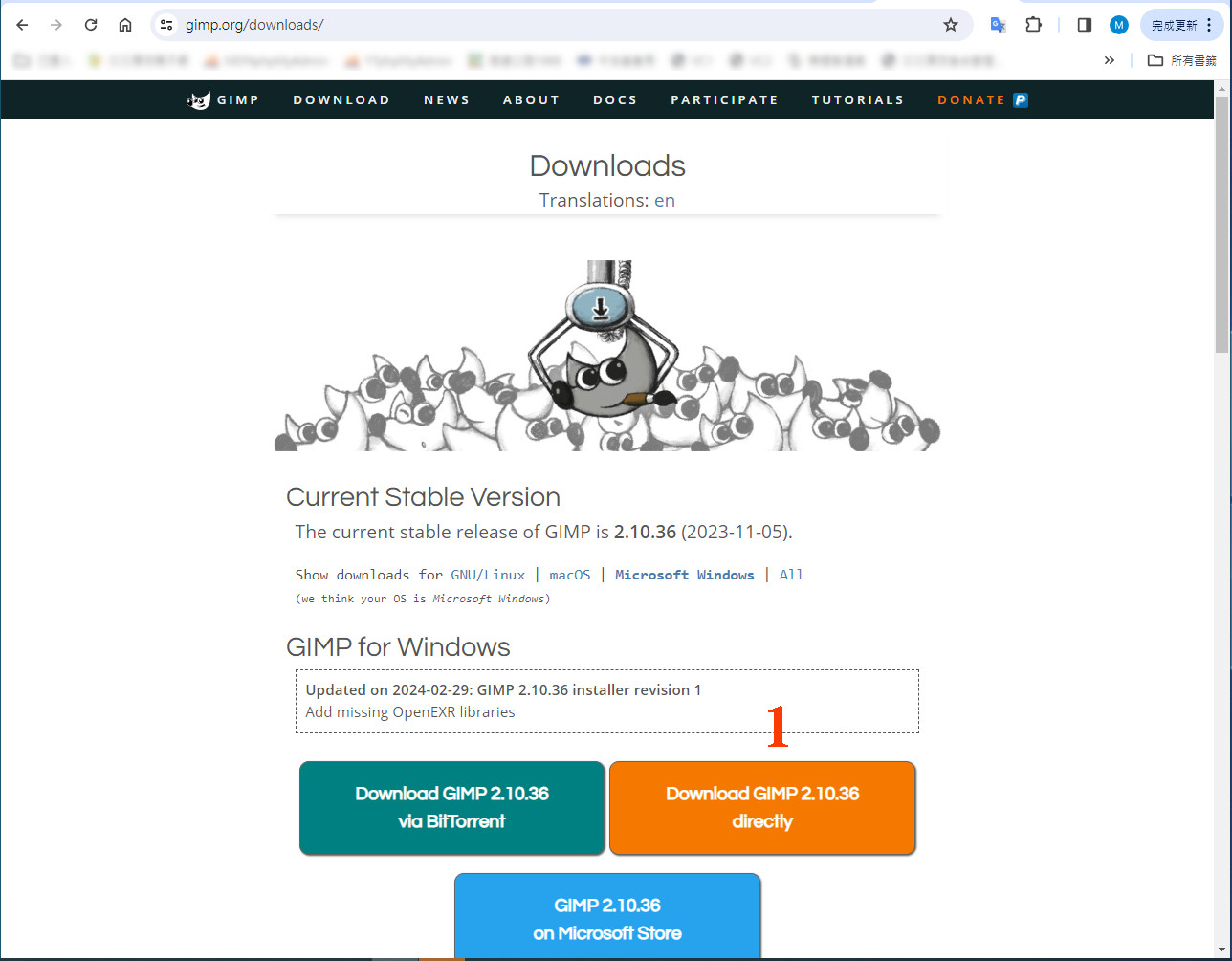
一、當上傳的相片或圖檔太大時,就要使用影像處理軟體來將檔案縮小,這時如果您的電腦內沒有這類應用軟體,可以使用GIMP。首先到GIMP官網的下載區 https://www.gimp.org/downloads/ ,以Windows作業系統為例
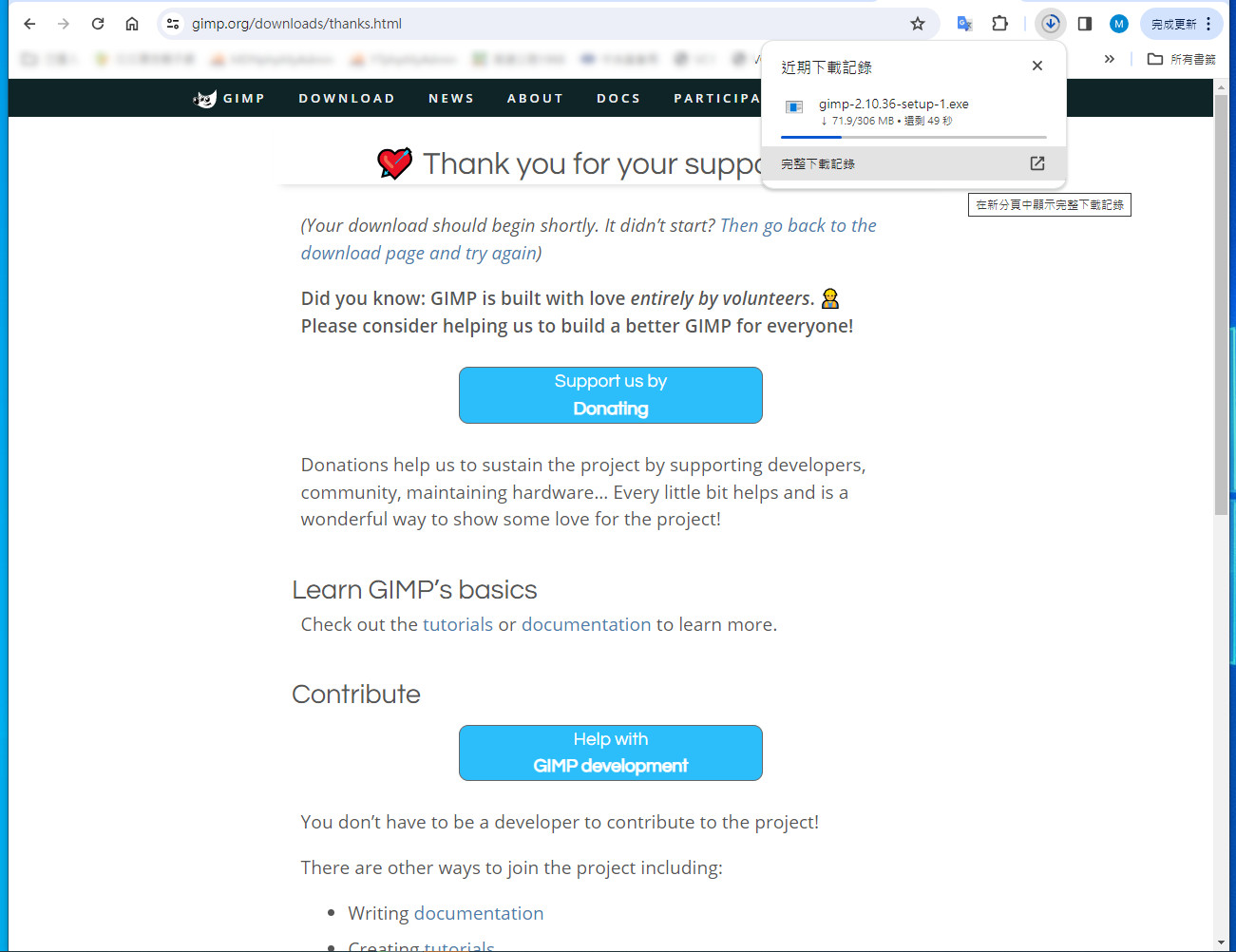
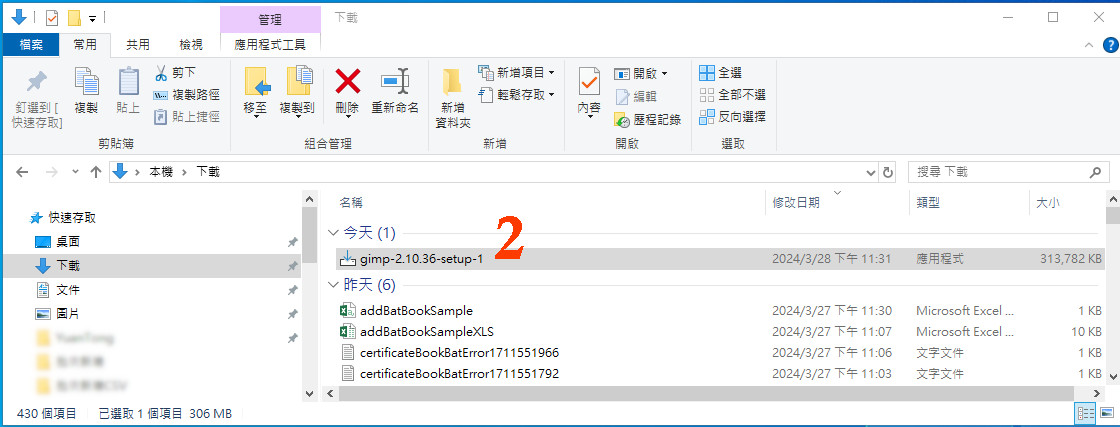
二、下載完成後,到[檔案總管]的[下載]目錄內,以滑鼠點選剛剛下載的檔案,開始執行安裝動作
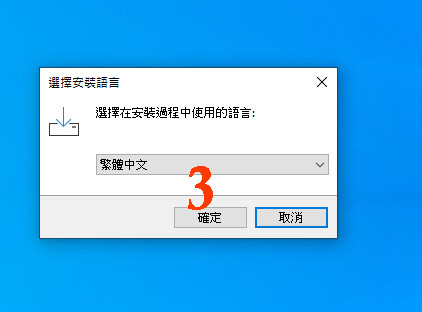
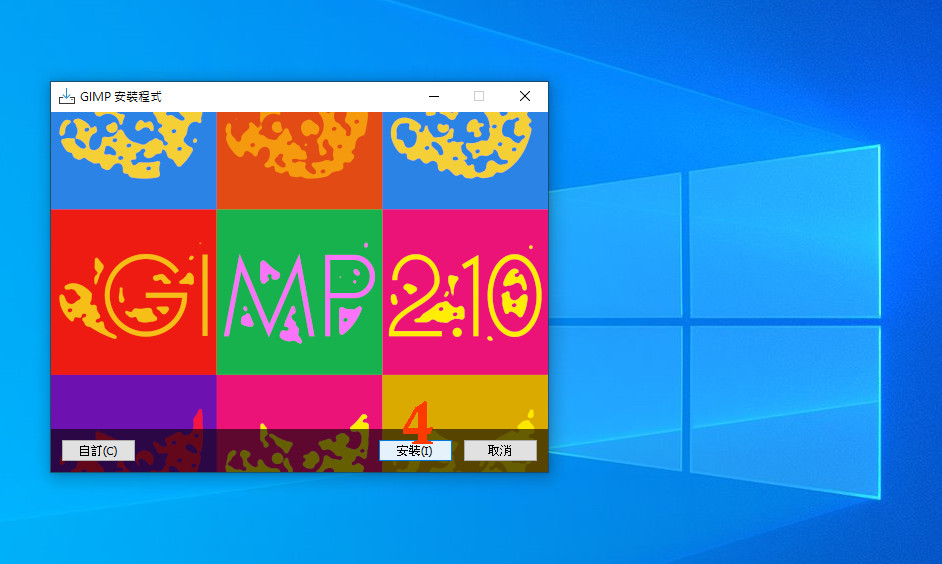
三、依序完成安裝程序,並勾選在桌面建立圖示捷徑,就能在程式集內點選GIMP程式了
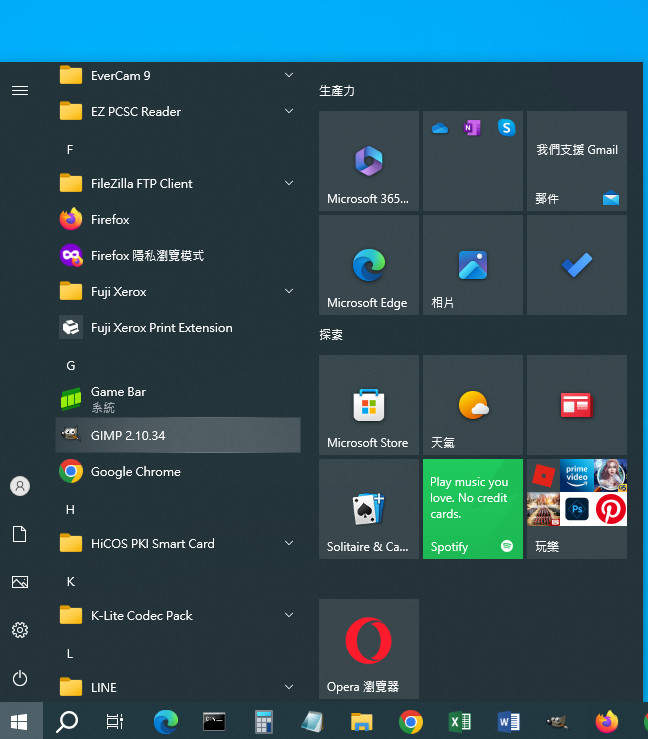
一、當上傳的相片或圖檔太大時,就要使用影像處理軟體來將檔案縮小,這時如果您的電腦內沒有這類應用軟體,可以使用GIMP。請先安裝GIMP
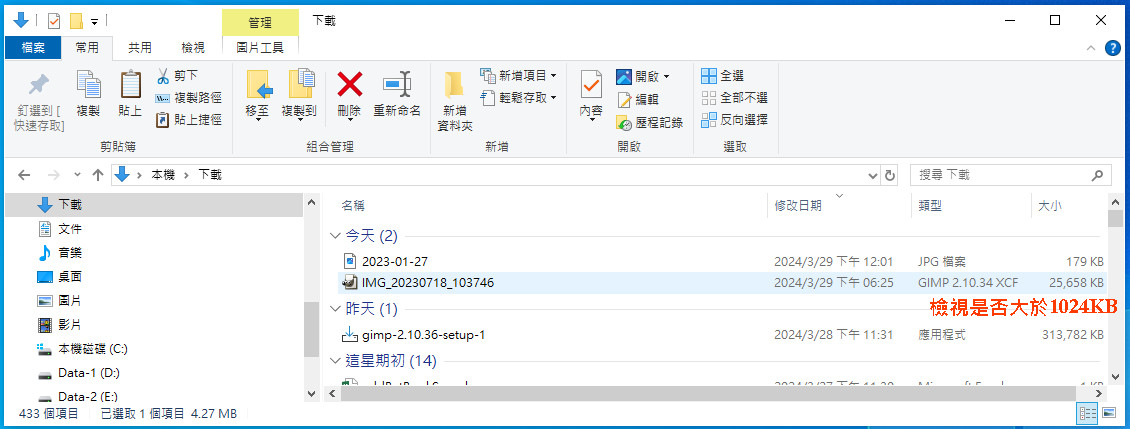
二、先使用[檔案總管]到存放相片或圖檔的目錄,檢視檔案的大小,看看是否大於1024KB
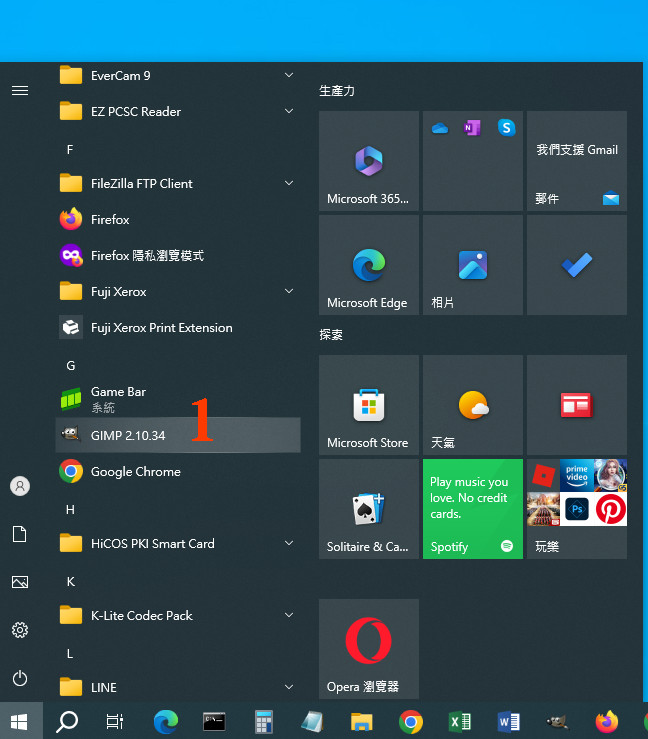
三、到程式集開啟GIMP
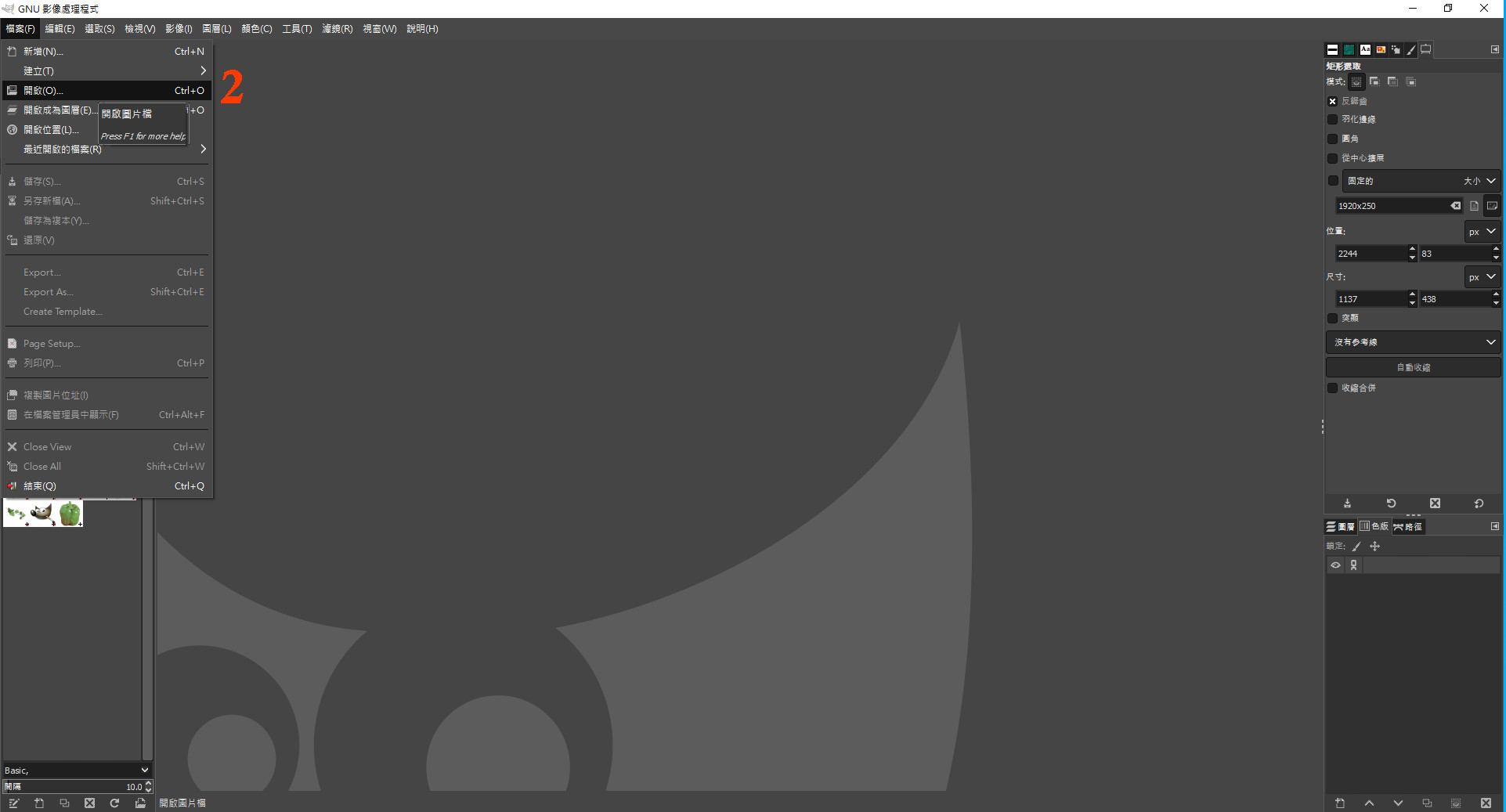
四、開啟相片或圖檔
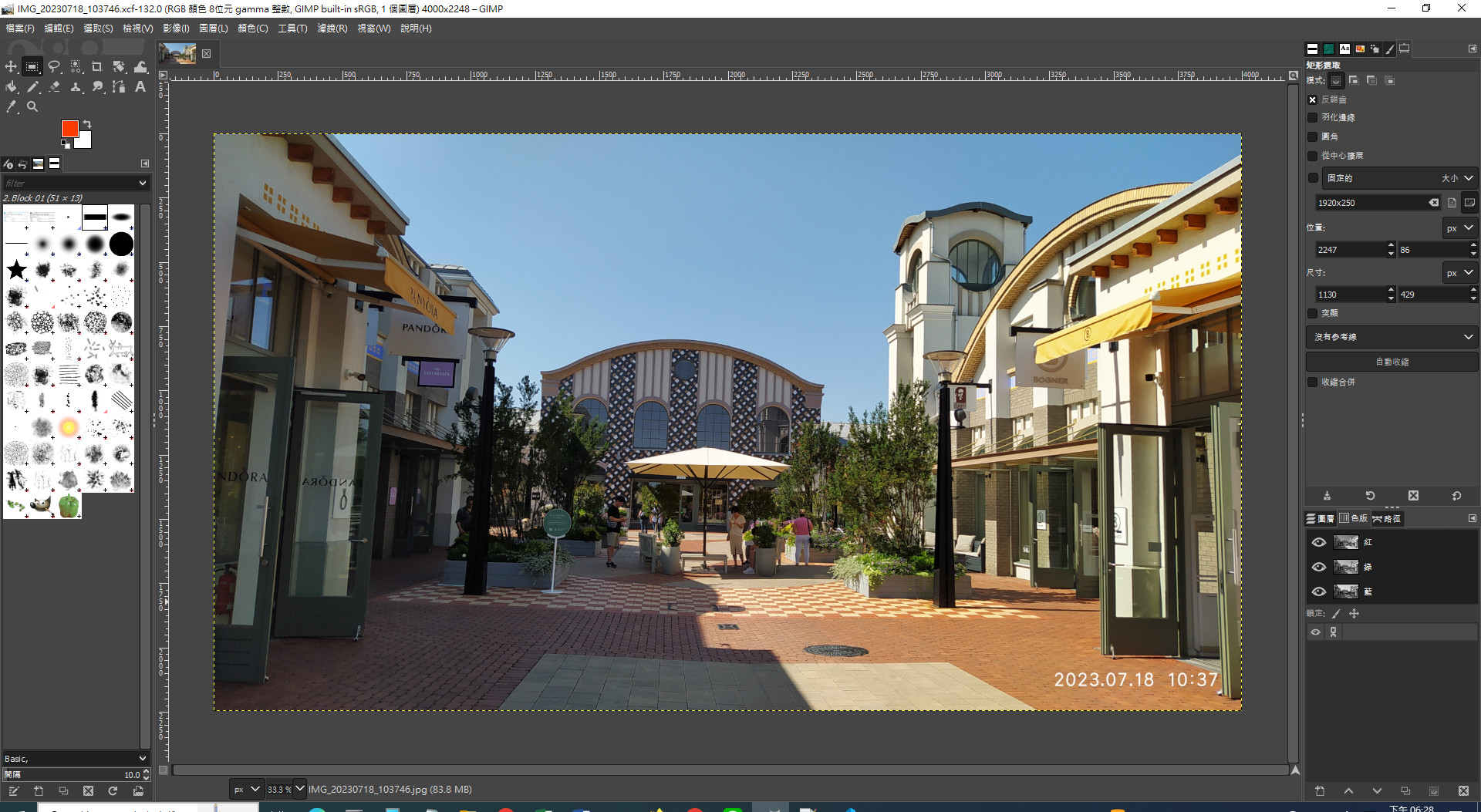
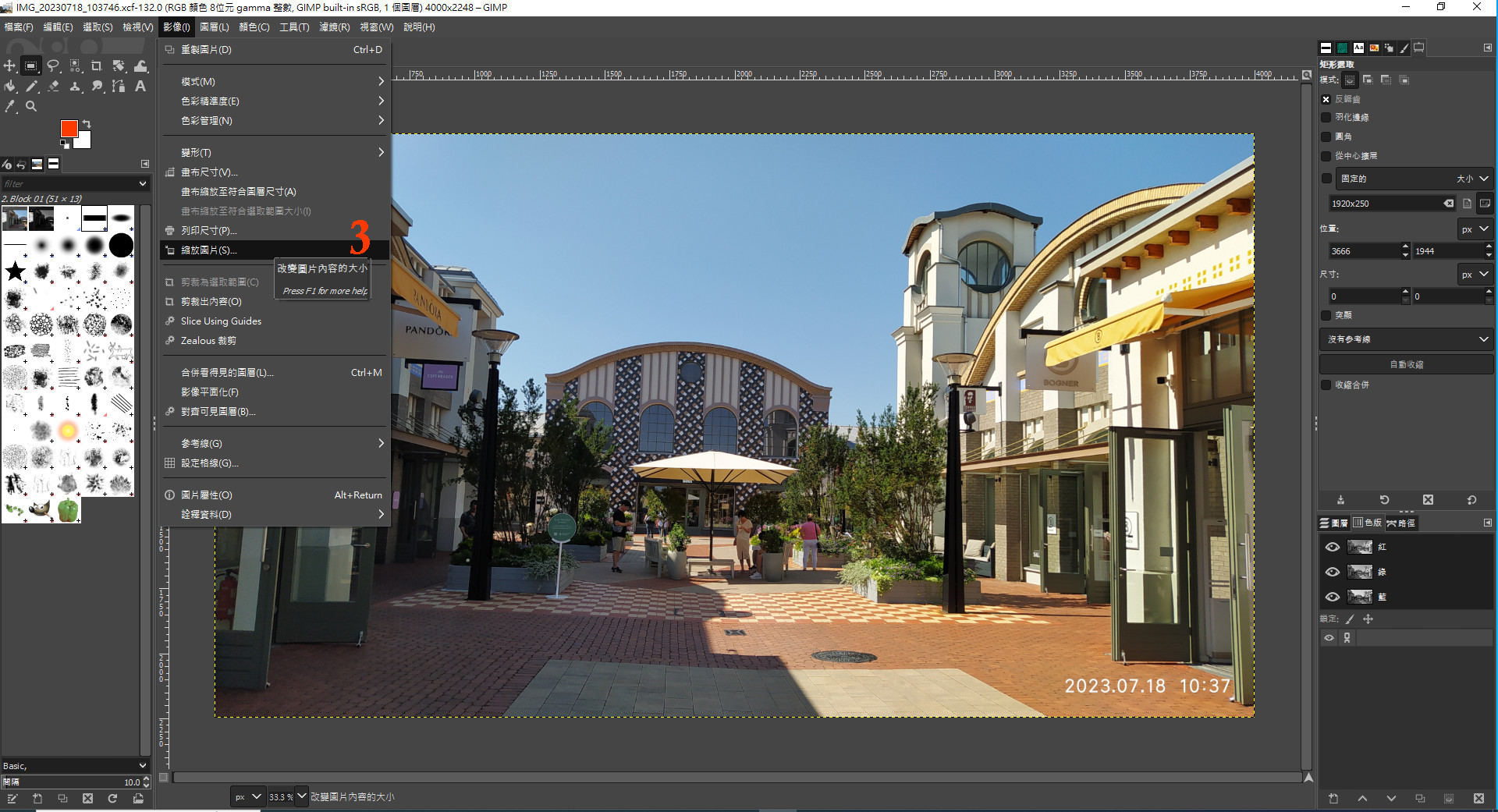
五、點選功能選單的[影像(I)]/[縮放圖片(S)]
六、調整圖片尺寸的寛度、高度,單位是px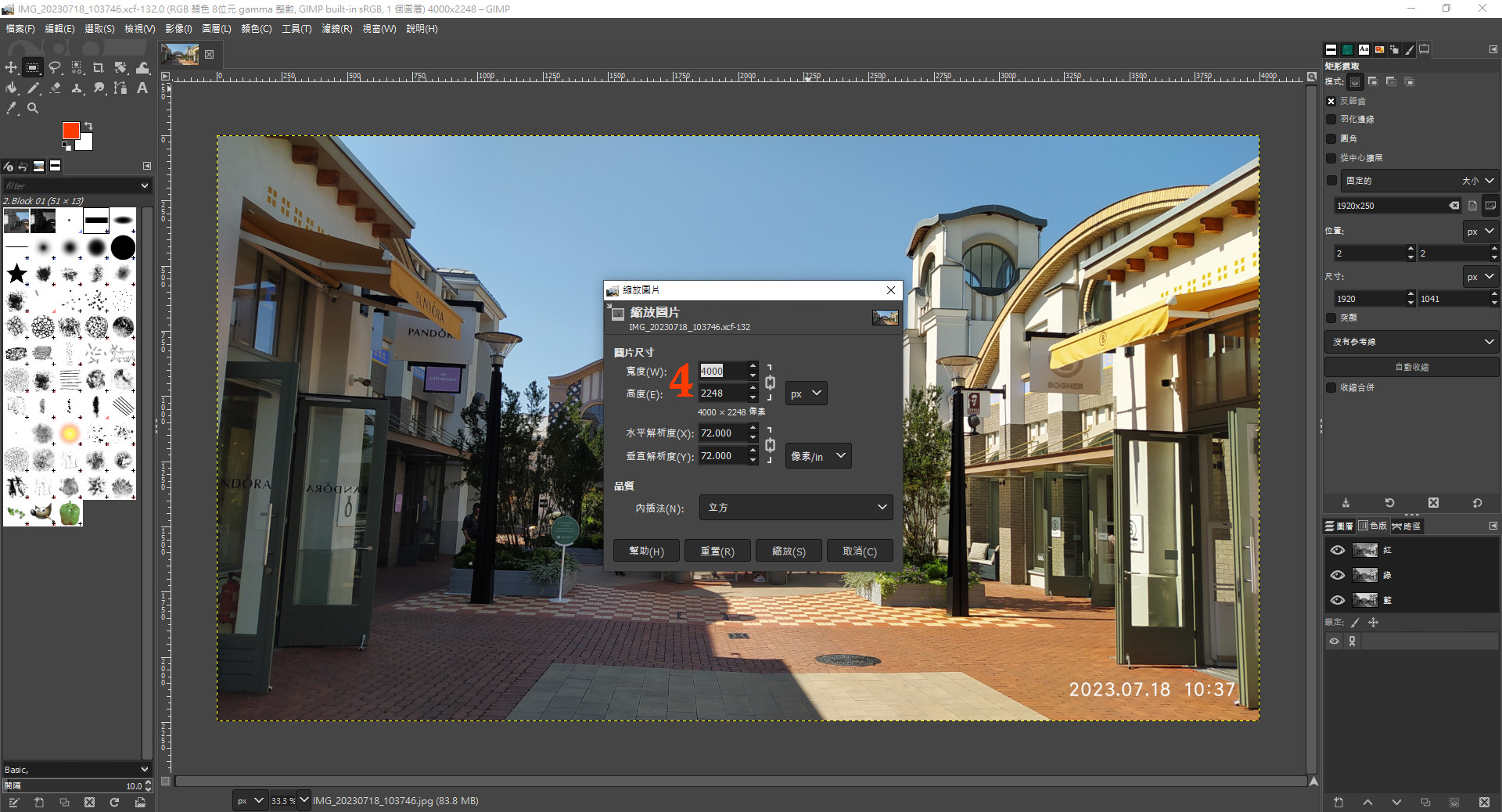
七、此時只要設定寬度,按右邊的等比例調整符號,高度就會自動等比例調整,先設定高度也會將寬度自動調整比例。不按自動等比例調整符號也可以,因為只要自動等比例調整符號不被關閉,當您按[縮放(S)]時,一樣會自動調整相對的比例。因為要讓檔案變小,所以建議可將寬度縮小到800px,然後按下[縮放(S)]
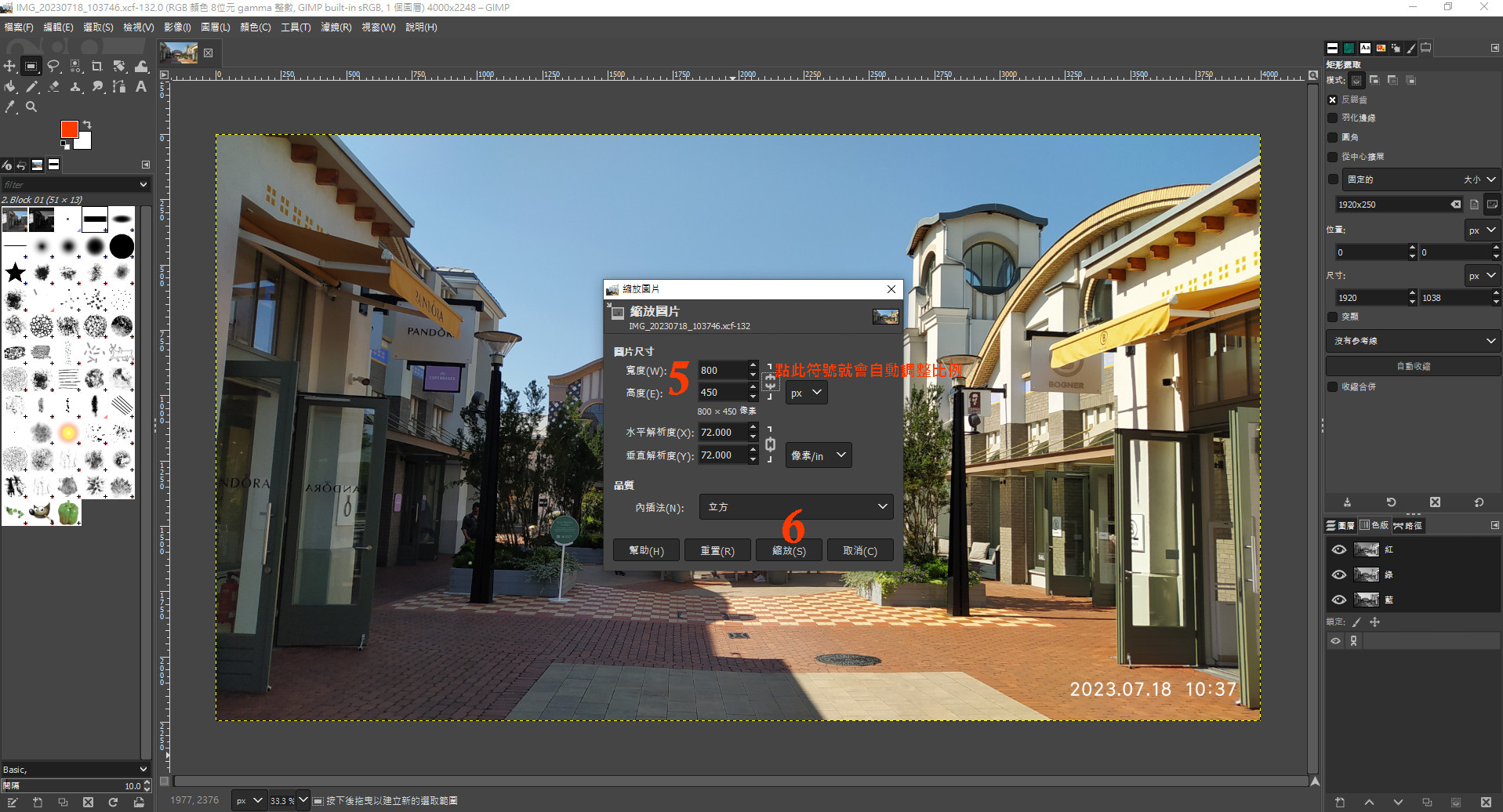
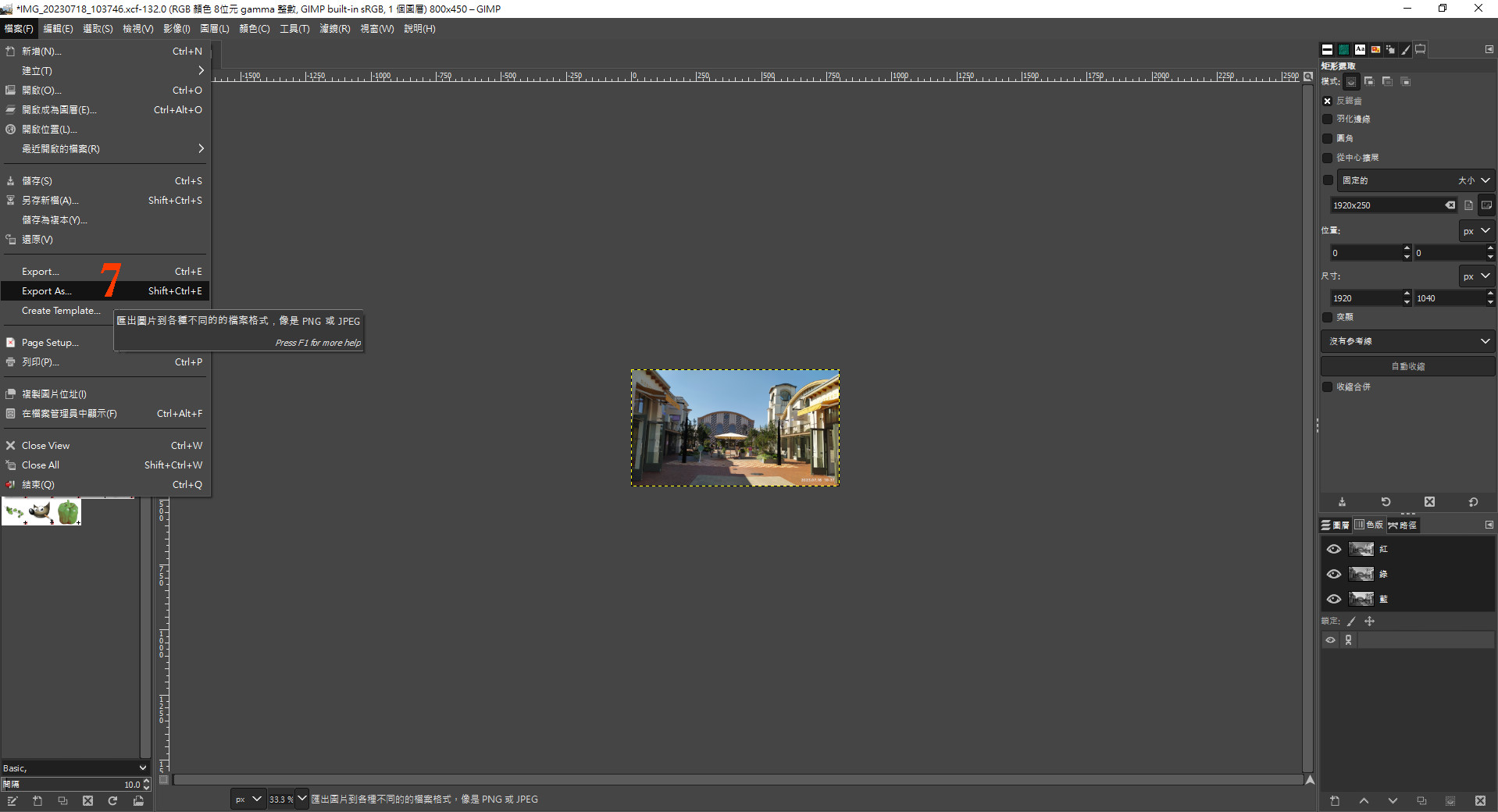
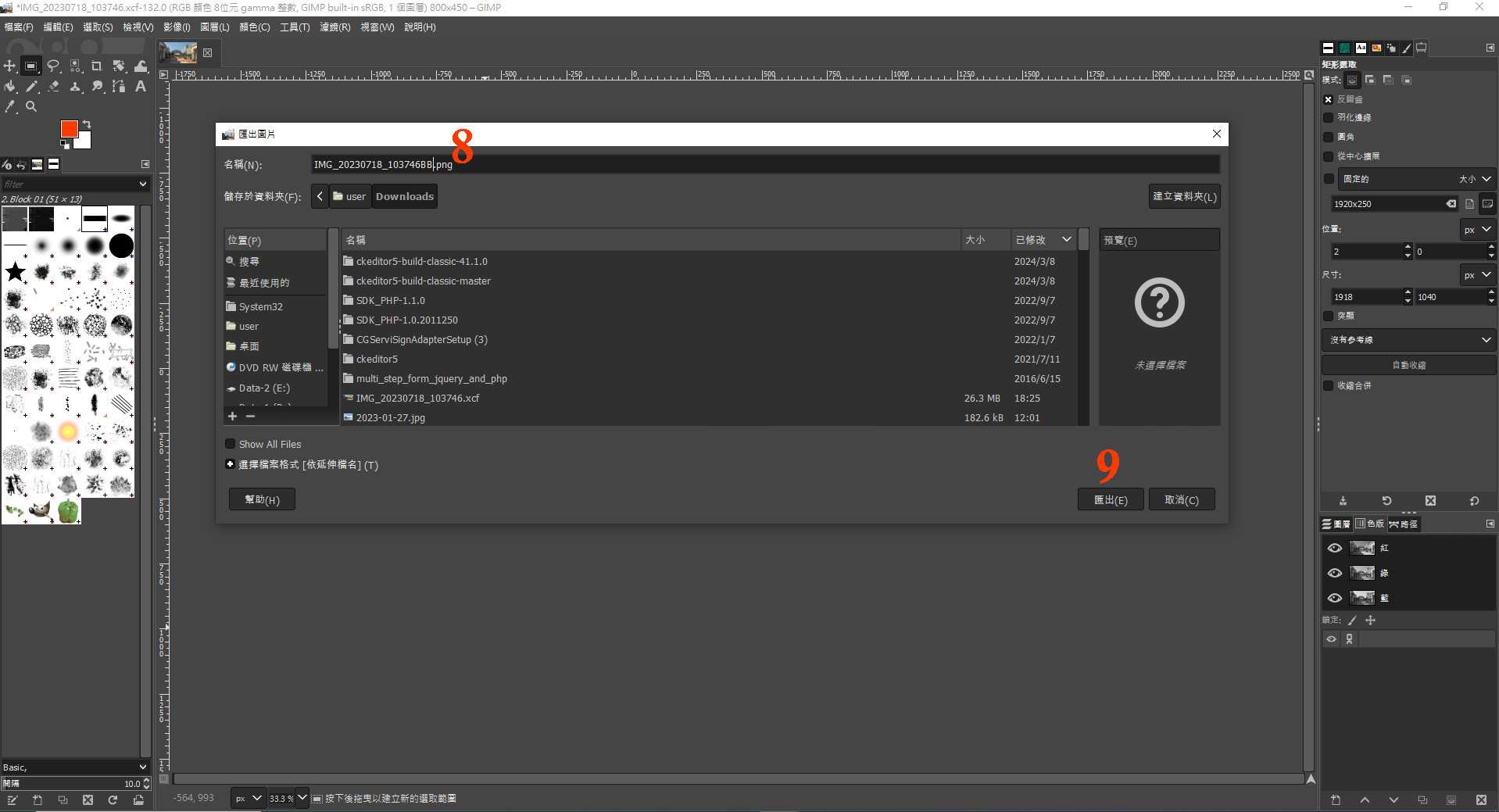
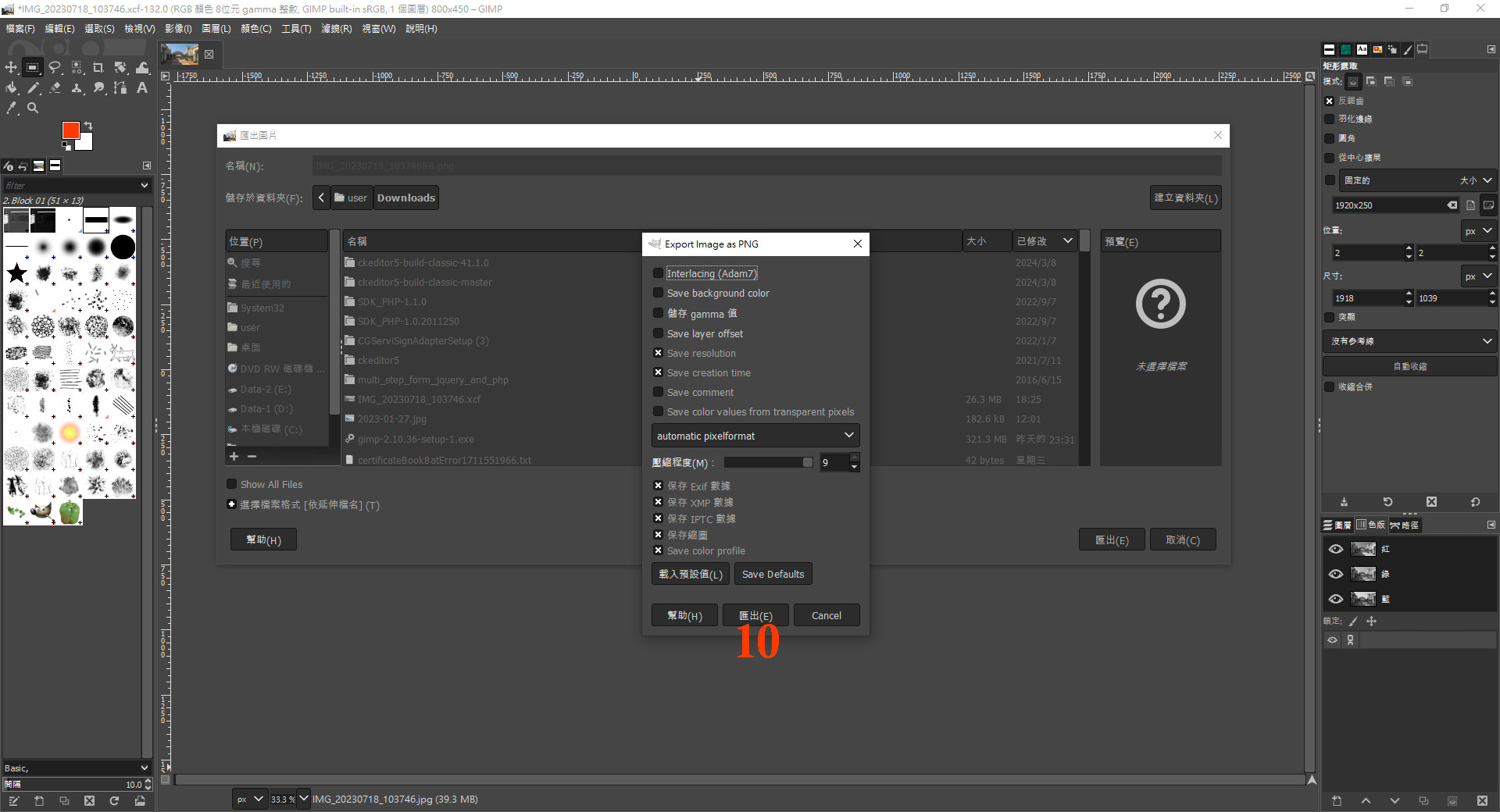
八、縮放完成後,將圖片匯出,命名時可以另外設定主檔名,這樣就不會將原來的相片或圖檔覆蓋
九、回到[檔案總管]存放相片或圖檔的目錄,就可以看到原來檔案與被縮小的檔案大小比較了,也會發現縮放的檔案大小已小於1024KB了